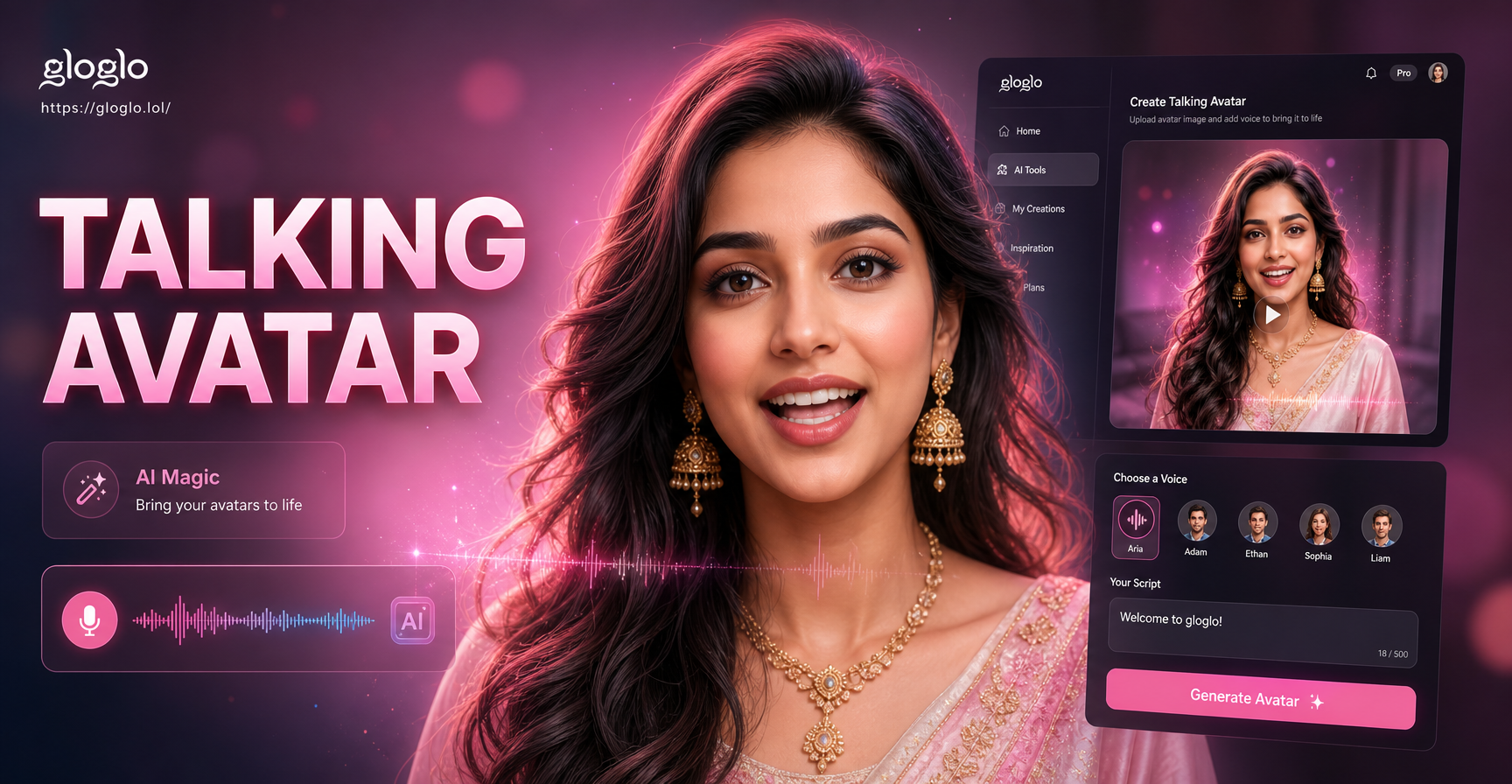
Was ist ein sprechender Avatar?
Ein sprechender Avatar ist eine digitale Figur, oft aus einem echten Foto oder einem illustrierten Porträt erstellt, die auf natürliche Weise zu sprechen und sich zu bewegen scheint. Der Mund öffnet und schließt sich im Takt einer Sprachspur, die Augen blinzeln, und der Kopf kann sich leicht neigen oder drehen. Menschen nutzen sprechende Avatare für Social-Media-Videos, Online-Kurse, Kundenservice-Charaktere und persönliche Grüße.
Im Gegensatz zu einem statischen Bild verleiht ein sprechender Avatar einem Gesicht die Illusion von Leben. Die dahinterstehende Technologie nutzt die Erkennung von Gesichtsmarken, um Augen, Nase, Mund und Kiefer zu kartieren. Wenn du eine Sprachspur oder ein Skript hinzufügst, gleicht die KI diese Bewegungen an den Ton an. So entsteht ein kurzes Video, in dem ein Foto zu sprechen scheint.
Wie KI einen sprechenden Avatar erstellt
Die meisten Tools für sprechende Avatare basieren auf einer Art Bild-zu-Video-Generierung. Die KI identifiziert zunächst die Schlüsselpunkte des Gesichts in deinem Foto. Dann wendet sie ein Bewegungsmodell an, das den Mund öffnet, die Augenbrauen hebt und den Kopf bewegt. Wenn du eine Audiodatei bereitstellst, synchronisiert das System die Mundbewegungen mit den Silben und Pausen der Aufnahme. Wenn du Text-to-Speech verwendest, generiert die App gleichzeitig die Stimme und die passende Gesichtsanimation.
Dieser Prozess funktioniert am besten mit klaren, frontal aufgenommenen Porträts. Je mehr Informationen die KI über das Gesicht hat, desto natürlicher wird das Ergebnis. Verschwommene Fotos, starke Schatten oder extreme Winkel können dazu führen, dass sich der Mund an der falschen Stelle bewegt oder die Augen seltsam aussehen.
Was du brauchst, bevor du anfängst
Bevor du lernst, wie man einen sprechenden Avatar erstellt, sammle ein paar grundlegende Dinge. Du brauchst keine professionelle Ausrüstung oder Animationskenntnisse. Ein Smartphone, ein klares Porträtfoto und ein kurzes Skript reichen für die meisten KI-Tools aus.
- Ein frontales Foto mit gleichmäßiger Beleuchtung und neutralem Hintergrund
- Ein Skript von ein bis drei Sätzen, wenn du Text-to-Speech verwenden möchtest
- Eine Sprachaufnahme, wenn der Avatar deine eigene Stimme verwenden soll
- Eine KI-Video-App wie gloglo, die Bild-zu-Video-Animation unterstützt
Sobald du diese Dinge bereit hast, dauert der gesamte Prozess normalerweise weniger als fünf Minuten. Der längste Teil ist oft das Warten darauf, dass die KI den endgültigen Clip rendert.
Schritt 1: Wähle das richtige KI-Tool
Nicht jede KI-App ist für sprechende Avatare geeignet. Suche nach einem Tool, das ein Foto akzeptiert, das Gesicht animiert und Sprach- oder Texteingabe unterstützt. gloglo ist eine mobile KI-Design-App mit Bild-zu-Video-Funktionen und einer großen Bibliothek an Stilfiltern. Du kannst ein Porträt hochladen und einen kurzen animierten Clip in realistischen, Anime-, 3D-Ton- oder Kinostilen erstellen. Das richtige Tool sollte es dir ermöglichen, das Ergebnis in der Vorschau anzusehen, die Intensität der Bewegung anzupassen und eine hochauflösende Datei zu exportieren.
Worauf du bei einer App für sprechende Avatare achten solltest
- Gesichtserkennung und Verfolgung von Gesichtsmarken für präzise Mundbewegungen
- Text-to-Speech- oder Audio-Upload-Unterstützung
- Bewegungsvoreinstellungen für natürliche Kopf- und Augenbewegungen
- Exportoptionen in gängigen Videoformaten wie MP4
- Eine Stilbibliothek, damit du den Avatar realistisch halten oder verspielt gestalten kannst
Da du wahrscheinlich mehrere Versionen erstellen wirst, wähle eine App, die sich auf deinem Telefon einfach bedienen lässt. Eine einfache Benutzeroberfläche spart Zeit, wenn du verschiedene Fotos oder Skripte testen möchtest.
Schritt 2: Lade ein klares Porträtfoto hoch
Die Qualität deines Ausgangsfotos wirkt sich direkt auf den endgültigen Avatar aus. Wähle ein Foto, auf dem das Gesicht vollständig sichtbar und nicht von Haaren, Brillen oder starken Schatten verdeckt ist. Die Augen sollten geöffnet sein und in Richtung Kamera blicken. Ein neutraler Hintergrund funktioniert am besten, da er der KI hilft, sich auf die Gesichtszüge zu konzentrieren. Vermeide Gruppenfotos, wenn du einen einzelnen sprechenden Avatar möchtest. Wenn du nur ein Gruppenfoto hast, schneide das Bild zuerst zu oder verwende ein Tool, das einzelne Gesichter isolieren kann.
Wenn du gloglo öffnest, wähle die Bild-zu-Video-Funktion und lade dein ausgewähltes Porträt hoch. Die App analysiert das Gesicht und bereitet es auf die Bewegung vor.
So bereitest du ein Foto für die besten Ergebnisse vor
- Verwende ein hochauflösendes Bild, mindestens 1000 Pixel auf der langen Seite
- Halte die Kamera auf Augenhöhe, nicht zu hoch und nicht zu niedrig
- Stelle sicher, dass das Gesicht gleichmäßig beleuchtet ist, ohne harte Schatten
- Entferne Hüte, dicke Brillenfassungen oder alles, was die Augen verdeckt
- Verwende einen einfarbigen Hintergrund, damit die KI auf das Gesicht fokussiert bleibt
Wenn dein erstes Ergebnis nicht gut aussieht, versuche ein anderes Foto, bevor du die Einstellungen änderst. Ein besseres Ausgangsbild behebt die meisten Probleme oft schneller als die Anpassung der Animationssteuerung.
Schritt 3: Füge ein Skript oder eine Sprachspur hinzu
Es gibt zwei gängige Möglichkeiten, deinem Avatar eine Stimme zu geben. Viele KI-Apps enthalten eine Text-to-Speech-Engine. Du tippst ein kurzes Skript ein, wählst einen Stimmstil und die App generiert passende Mundbewegungen. Andere Apps ermöglichen es dir, einen Audioclip hochzuladen. Wenn du deine eigene Stimme verwendest, nimm in einem ruhigen Raum auf und sprich deutlich. Halte das Skript anfangs kurz, etwa 10 bis 15 Sekunden, damit die Animation natürlich bleibt.
Wenn das von dir gewählte Tool keine Spracheingabe enthält, kannst du den visuellen Teil des sprechenden Avatars trotzdem erstellen und später in einem Videoeditor einen Voiceover hinzufügen. Diese zweistufige Methode funktioniert gut, wenn du die volle Kontrolle über Tempo und Ton haben möchtest.
Text-to-Speech vs. eigene Stimme
- Text-to-Speech ist schneller, weil du nichts aufnehmen musst
- Deine eigene Stimme verleiht eine persönliche Note und klingt authentischer
- Text-to-Speech eignet sich gut für Geschäftsvideos und schnelle Tutorials
- Deine eigene Stimme ist besser für Grüße, Geburtstagsnachrichten oder Markeninhalte
Für welche Option du dich auch entscheidest, halte das Audio sauber. Hintergrundgeräusche, hallende Räume oder Übersteuerungen können die Mundbewegungen unnatürlich aussehen lassen, weil die KI versucht, jedes unerwünschte Geräusch nachzuahmen.
Schritt 4: Generiere die sprechende Animation
Sobald dein Foto und deine Stimme oder dein Skript bereit sind, drücke die Generieren-Schaltfläche. Die KI ordnet das Audio den Gesichtsmarken in deinem Foto zu. Sie öffnet den Mund bei Vokalen, schließt ihn bei Konsonanten und fügt kleine Kopf- und Augenbewegungen hinzu. Die Verarbeitungszeit kann je nach App und Länge des Clips zwischen einigen Sekunden und einer Minute variieren.
In gloglo kannst du vor der Generierung aus verschiedenen Animationsvoreinstellungen oder Stilfiltern wählen. Eine realistische Voreinstellung hält die Hauttextur und Beleuchtung natürlich. Ein 3D-Ton-Stil verwandelt das Gesicht in eine verspielte Figur, während die Hauptmerkmale erhalten bleiben. Sieh dir das erste Ergebnis in der Vorschau an und entscheide, ob das Bewegungsniveau passt.
Den richtigen Stil wählen
- Realistisch behält den Foto-Look bei und eignet sich am besten für den professionellen Einsatz
- Anime verwandelt das Porträt in eine Zeichentrickfigur
- 3D-Ton verleiht ein weiches, spielzeugartiges Aussehen, das für lustige Videos funktioniert
- Kinostil fügt dramatische Beleuchtung und Farbkorrekturen hinzu
Du musst dich nicht mit der ersten Ausgabe zufriedengeben. Probiere zwei oder drei Stile mit demselben Skript und Foto aus und vergleiche sie dann nebeneinander.
Schritt 5: Vorschau, Anpassen und Exportieren
Nach der ersten Generierung sieh dir den Clip genau an. Prüfe, ob die Mundbewegung zum Audio passt und ob der Kopf stabil bleibt. Wenn das Gesicht steif aussieht, versuche eine andere Voreinstellung oder verringere die Bewegungsintensität. Wenn die Augen unnatürlich aussehen, wähle ein Foto mit gleichmäßigerer Beleuchtung und generiere erneut.
Wenn du mit dem Ergebnis zufrieden bist, exportiere das Video in die Galerie deines Telefons. Die meisten Apps, einschließlich gloglo, ermöglichen es dir, den Clip zu speichern und direkt in sozialen Medien oder Messaging-Apps zu teilen.
Exporteinstellungen, die du kennen solltest
- Wähle die höchste Auflösung, die dein Telefon verarbeiten kann
- Behalte das Dateiformat MP4 für breite Kompatibilität bei
- Exportiere mit Ton, wenn du Text-to-Speech oder eine Sprachspur verwendet hast
- Schneide den Clip zu, um zusätzliche Stille am Anfang oder Ende zu entfernen
Spiele das Video nach dem Exportieren einmal außerhalb der App ab, um sicherzustellen, dass Audio und Mundbewegungen weiterhin synchron sind. Manchmal sieht die Vorschau in einer App etwas anders aus als die gespeicherte Datei.
Tipps für realistischere sprechende Avatare
- Verwende ein hochauflösendes Foto mit mindestens 1000 Pixeln auf der langen Seite
- Halte die Kamera bei der Aufnahme des Ausgangsfotos auf Augenhöhe
- Nimm sauberes Audio ohne Hintergrundgeräusche auf
- Passe den Avatar-Stil an deinen Inhalt an: realistisch für geschäftliche Zwecke und Ton oder Anime für Spaß
- Halte das erste Skript unter 15 Sekunden, um unangenehme Pausen zu vermeiden
- Verwende konsistente Gesichtsausdrücke und vermeide extreme Winkel
- Teste zwei oder drei Stilfilter, bevor du exportierst
- Füge einen dezenten Hintergrund hinzu oder halte ihn schlicht, damit das Gesicht im Fokus bleibt
- Sprich in deiner Aufnahme in moderatem Tempo, nicht zu schnell und nicht zu langsam
- Wenn das Gesicht zu roboterhaft aussieht, füge kurze natürliche Pausen in das Skript ein
Häufige Probleme und wie man sie behebt
Der Mund bewegt sich nicht. Dies passiert normalerweise, wenn die Audiospur fehlt oder das Foto zu dunkel ist. Exportiere das Audio erneut in einem gängigen Format und verwende ein helleres Foto.
Das Gesicht sieht verzerrt aus. KI kann Gesichtszüge dehnen, wenn das Ausgangsfoto aus einem sehr niedrigen oder hohen Winkel aufgenommen wurde. Verwende ein frontales Foto und halte den Kopf aufrecht.
Stimme und Lippen sind nicht synchron. Verkürze den Clip oder reduziere Hintergrundgeräusche. Einige Apps ermöglichen es dir auch, die Startzeit des Audios manuell anzupassen.
Das Ergebnis sieht zu roboterhaft aus. Wähle eine kleinere Bewegungsvoreinstellung oder füge kurze Pausen in das Skript ein. Echte Sprache hat natürliche Unterbrechungen, daher funktioniert ein Skript mit Kommas und Punkten oft besser.
Die Augen blinzeln zu viel oder gar nicht. Dies wird oft durch ein minderwertiges Ausgangsfoto verursacht. Ein klares, scharfes Porträt mit sichtbaren Augen erzeugt ein besseres Blinzelmuster.
Kreative Möglichkeiten, einen sprechenden Avatar zu nutzen
- Erstelle einen persönlichen Gruß für Geburtstage oder Feiertage
- Erstelle ein kurzes Social-Media-Video, das einen schnellen Tipp erklärt
- Verwandle dich für einen Gaming-Kanal in eine animierte Figur
- Produziere eine Mini-Lektion oder Kursvorstellung, ohne dein Gesicht zu zeigen
- Erwecke ein altes Familienfoto als Andenken zum Leben
- Teste verschiedene Markenmaskottchen-Stile für Marketinginhalte
- Sende eine Dankesnachricht an Kunden oder Klienten
- Erstelle einen lustigen Reaktionsclip, den du mit Freunden teilen kannst
Warum gloglo gut für sprechende Avatare funktioniert
gloglo kombiniert Bild-zu-Video-Generierung mit einer riesigen Sammlung von Stilfiltern. Anstatt komplexe Animationssoftware zu erlernen, kannst du ein Foto hochladen, einen Stil auswählen und mit wenigen Fingertipps einen kurzen sprechenden Clip erstellen. Die App läuft auf deinem Telefon, sodass du überall einen sprechenden Avatar erstellen kannst. Da gloglo sowohl realistische als auch kreative Stile unterstützt, kannst du die Ausgabe an dein Publikum oder deine Marke anpassen.
Die App gibt dir außerdem genug Kontrolle, um häufige Probleme zu beheben. Du kannst das Ausgangsfoto ändern, zwischen Stilvoreinstellungen wechseln und erneut generieren, ohne von vorne anzufangen. Dies macht es zu einem nützlichen Werkzeug für Anfänger, die ein schnelles Ergebnis wünschen, und für Kreative, die mehrere Versionen desselben Charakters benötigen.
Kurze Antworten auf häufige Fragen
Kann ich kostenlos einen sprechenden Avatar erstellen? Viele KI-Apps bieten kostenlose Testversionen oder eine begrenzte Anzahl kostenloser Generierungen an. Du kannst den Effekt mit einem kurzen Clip testen, bevor du für längere Videos bezahlst.
Brauche ich eine eigene Sprachaufnahme? Nein. Text-to-Speech ist eine gute Option, wenn du kein Audio aufnehmen möchtest. Du kannst ein Skript eintippen und die App die Stimme generieren lassen.
Kann ich ein Gruppenfoto für einen sprechenden Avatar verwenden? Es ist in Apps möglich, die einzelne Gesichter erkennen, aber ein Einzelporträt liefert das sauberste Ergebnis. Schneide das Gruppenfoto um das Gesicht zu, das du animieren möchtest.
Ist der sprechende Avatar ein echtes Video? Ja, die Ausgabe ist eine kurze Videodatei, die du speichern und teilen kannst. Es ist kein interaktiver Live-Avatar, es sei denn, die App bietet diese Funktion ausdrücklich an.
Wie lang kann das Video mit dem sprechenden Avatar sein? Die meisten mobilen KI-Apps funktionieren am besten mit Clips zwischen 5 und 30 Sekunden. Längere Clips benötigen möglicherweise mehr Rechenleistung und können mehr Synchronisationsabweichungen aufweisen.
Abschließende Gedanken
Zu lernen, wie man einen sprechenden Avatar erstellt, ist eine praktische Fähigkeit für jeden, der Videos macht, online unterrichtet oder einfach einen Freund überraschen möchte. Der Prozess folgt einem klaren Weg: Wähle ein KI-Tool wie gloglo, lade ein klares Porträt hoch, füge ein Skript oder eine Stimme hinzu, generiere die Animation und exportiere das Ergebnis. Mit ein paar Anpassungen kannst du ein statisches Foto in eine lebensechte Figur verwandeln, die spricht und sich bewegt. Beginne mit einem einfachen, frontalen Foto und einem kurzen Skript und experimentiere dann mit Stilen und Voreinstellungen, bis du einen Look gefunden hast, der dir gefällt.