Kann man einen Filter von einem gespeicherten Snapchat-Video entfernen?
Wähle den richtigen AI-Cleaner für dein Snapchat-Video
Wähle eine Filterentfernungs- und Restyle-Option, die zu deinem gespeicherten Clip passt. Jede Vorlage funktioniert bei kurzen Videos und hält Gesichter natürlich.
Wie gloglo gespeicherte Snapchat-Videos bereinigt
Drei einfache AI-Tools arbeiten zusammen, um unerwünschte Filter zu entfernen, visuelles Rauschen zu reduzieren und deinen gespeicherten Snapchat-Clips einen sauberen, natürlichen Look zurückzugeben.
Filterentfernung
Lade dein gespeichertes Snapchat-Video hoch und lass die KI Gesichtsfilter, Farbverschiebungen und Overlays erkennen und abschwächen, während die ursprüngliche Bewegung erhalten bleibt.
Clean-Restyle
Wenn der ursprüngliche Filter nicht vollständig rückgängig gemacht werden kann, wähle einen dezenten Clean-Stil als Ersatz. Die KI hält dein Gesicht und den Hintergrund natürlich.
Schneller Export
Sieh dir das bereinigte Video in der Vorschau an, passe die Intensität bei Bedarf an und exportiere einen polierten Clip, bereit für Instagram, TikTok oder den persönlichen Speicher.
Saubere Ergebnisse aus gespeicherten Snapchat-Videos
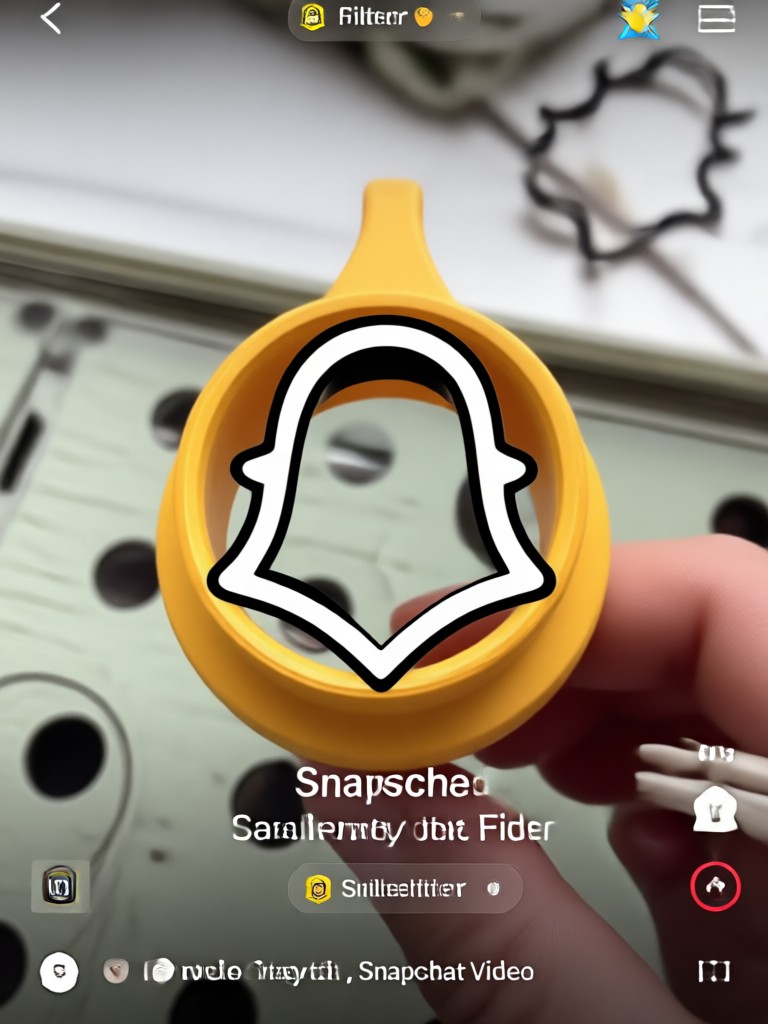
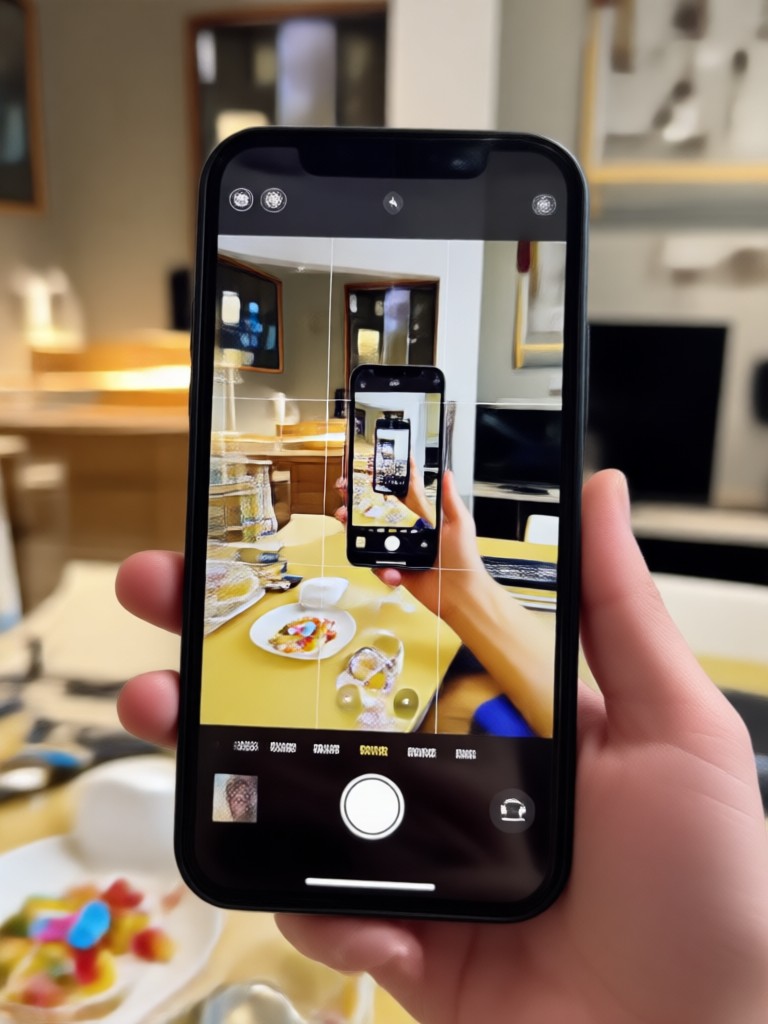
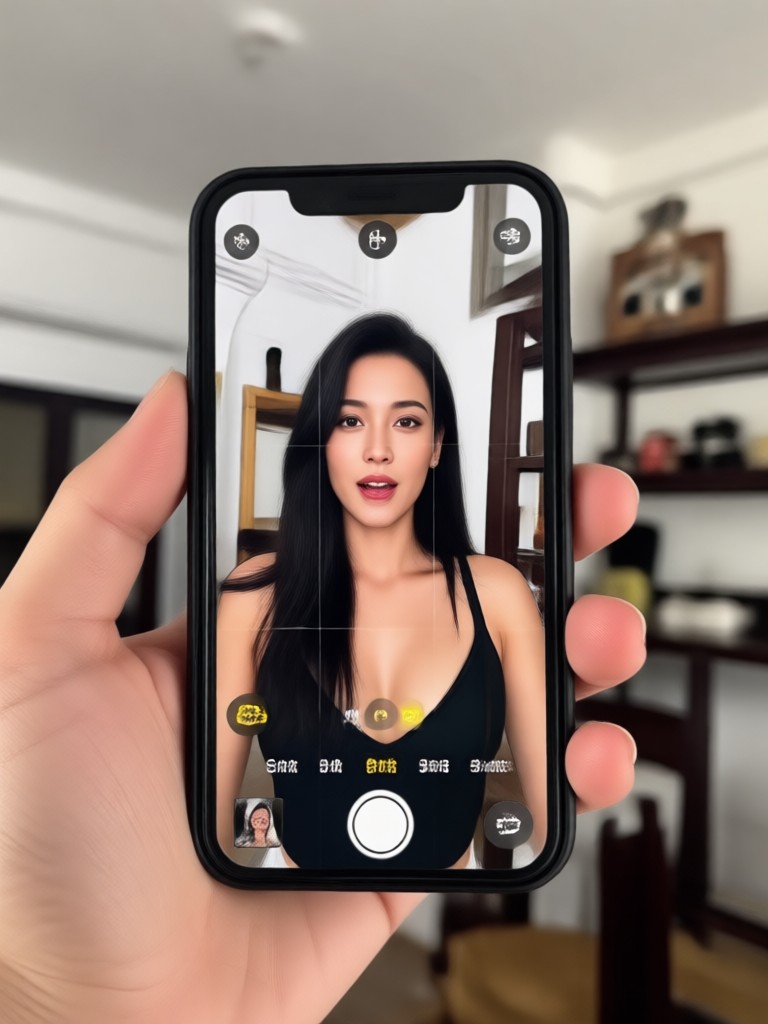
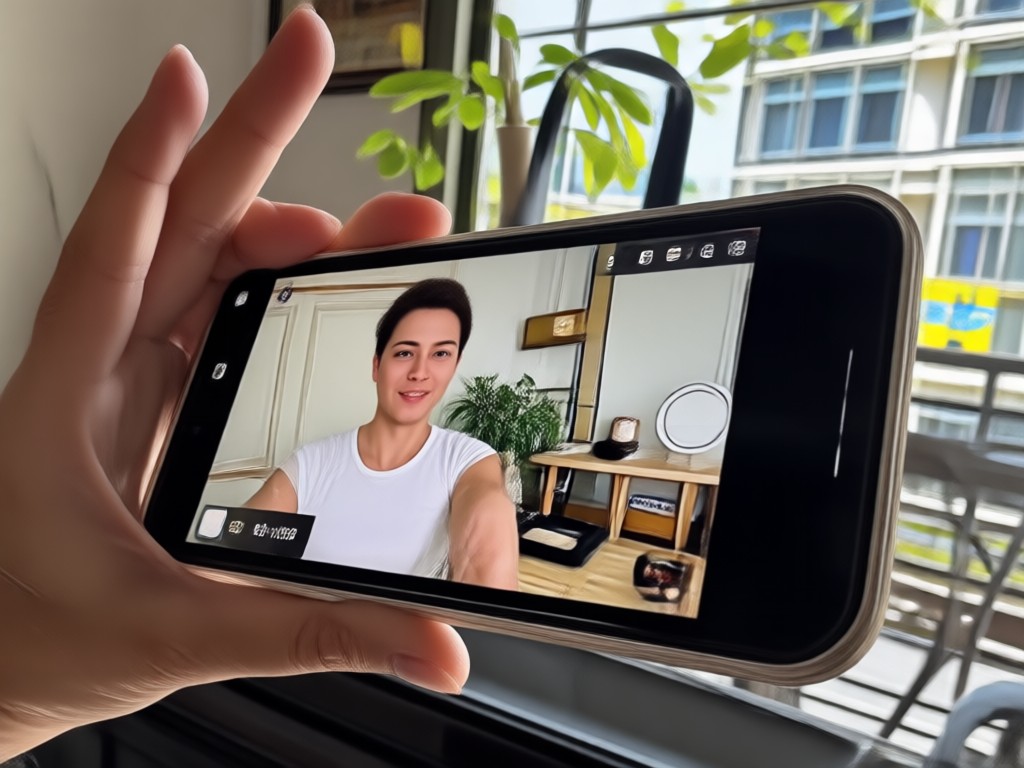
Sieh, wie gloglo starke Snapchat-Filter entfernt und natürliche Töne wiederherstellt. Jeder Clip behält die ursprüngliche Bewegung, während das künstliche Overlay entfernt wird.


Warum gloglo für die Snapchat-Filterentfernung verwenden?
Die meisten Snapchat-Filter sind in die Videodatei eingebrannt. gloglo nutzt KI, um das saubere Bild zu schätzen und den Filtereffekt zu reduzieren, ohne manuelles Maskenzeichnen oder Einzelbildbearbeitung.
Warum gloglo für die Snapchat-Filterentfernung verwenden?
Die meisten Snapchat-Filter sind in die Videodatei eingebrannt. gloglo nutzt KI, um das saubere Bild zu schätzen und den Filtereffekt zu reduzieren, ohne manuelles Maskenzeichnen oder Einzelbildbearbeitung.
So entfernst du einen Filter aus einem gespeicherten Snapchat-Video
Bereinige deinen Snapchat-Clip in drei Schritten. Keine Desktop-Software nötig. Lade gloglo herunter und stelle in Minuten einen natürlichen Look wieder her.

Schritt 01.
Lade gloglo von Google Play herunter und öffne den KI-Videoreiniger.
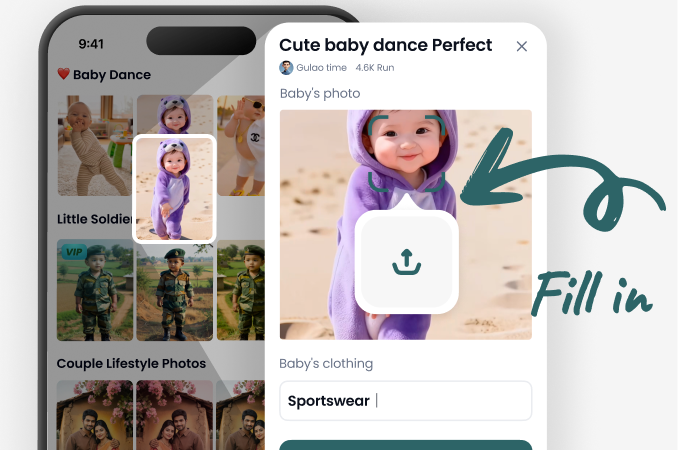
Schritt 02.
Lade dein gespeichertes Snapchat-Video hoch und wähle die Vorlage „Clean“ oder „Natural“.
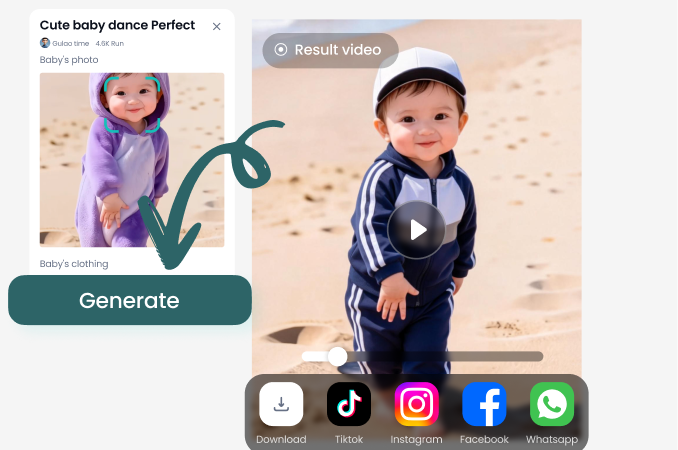
Schritt 03.
Sieh dir das Ergebnis in der Vorschau an, passe die Intensität bei Bedarf an und speichere das bereinigte Video auf deinem Handy.
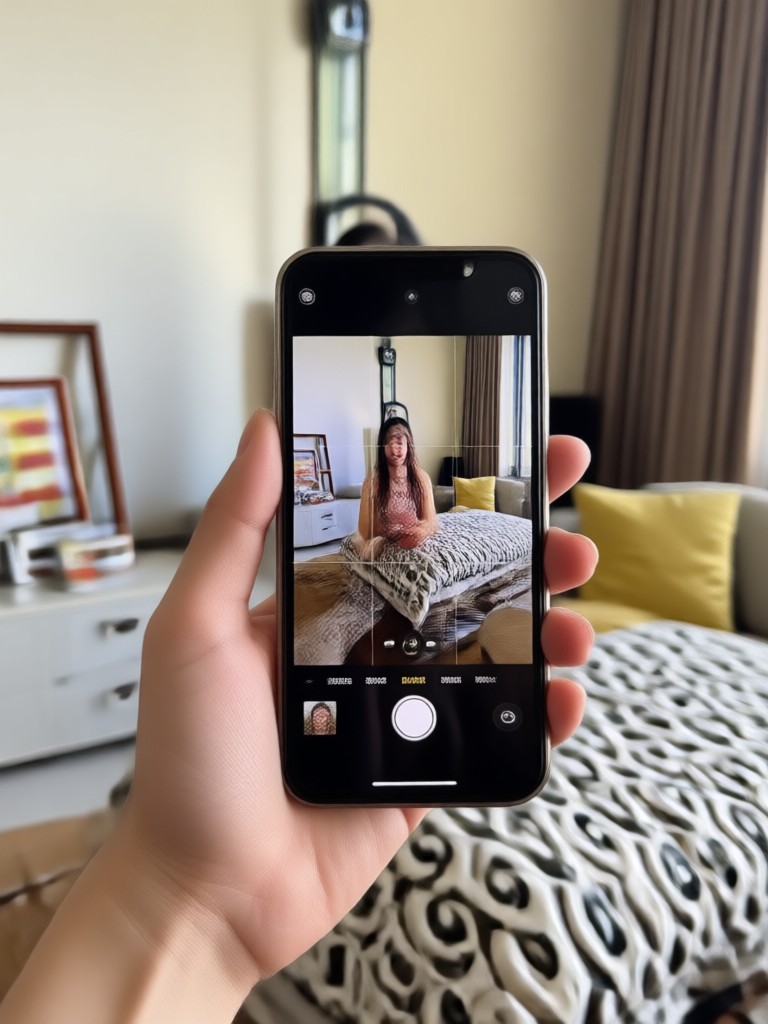
KI-Filterentferner auf deinem Handy
Entferne Snapchat-Filter von gespeicherten Videos direkt in der gloglo-App. Keine Uploads über den Browser, keine komplexen Zeitleisten-Tools, nur ein paar Tipps zu einem saubereren Clip.

Was Nutzer über das Bereinigen gespeicherter Videos sagen
Endlich den alten Hundefilter entfernt
Ich hatte ein gespeichertes Snapchat-Video mit einem starken Cartoon-Filter und kein Original. gloglo hat ihn so weit abgeschwächt, dass ich ihn für einen Geburtstags-Edit verwenden konnte. Das Gesicht sah natürlich aus und die Bewegung blieb flüssig.
Besser als nochmal Bildschirm aufnehmen
Anstatt zu versuchen, das Video ohne Filter nachzustellen, habe ich es einfach auf gloglo hochgeladen. Der Clean-Stil hat es wieder wie ein normales Handyvideo aussehen lassen.
Großartig für alte Erinnerungen
Einige alte Snapchat-Clips waren mit extremen Farbfiltern überzogen. gloglo hat den Effekt reduziert und mir eine ansehbare Version für mein Familienalbum zurückgegeben.
Häufig gestellte Fragen
Klare Antworten zum Entfernen von Filtern aus gespeicherten Snapchat-Videos mit der gloglo-App.
Weitere Themen, die dir gefallen könnten
Entdecke weitere KI-Video- und Fotobearbeitungsanleitungen, damit deine Inhalte sauber und teilbar bleiben.

KI-Parodie-Maker – KI-gestütztes Kreativtool | gloglo
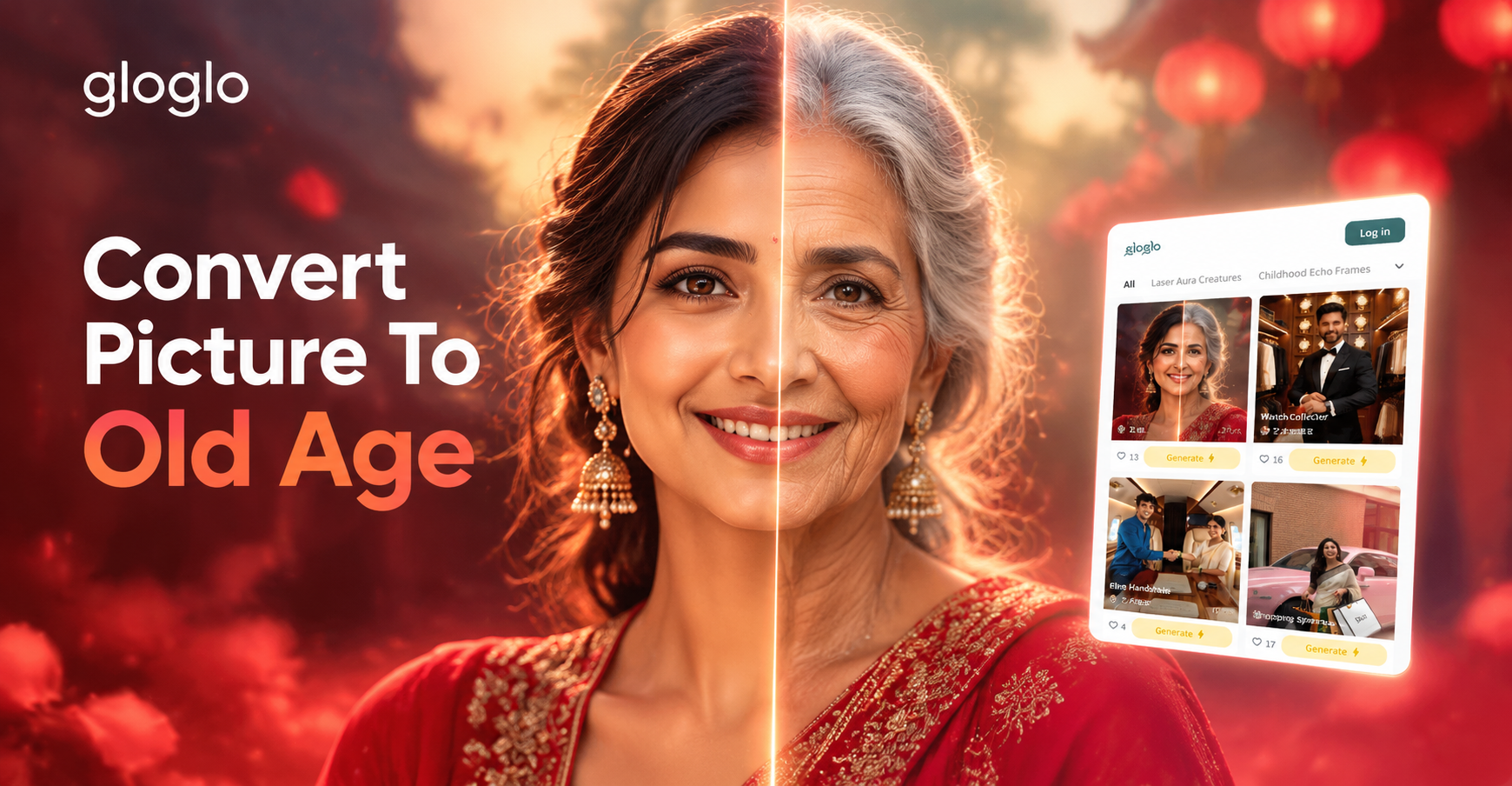
Sieh dein zukünftiges Ich: KI-Altersfoto-Editor online
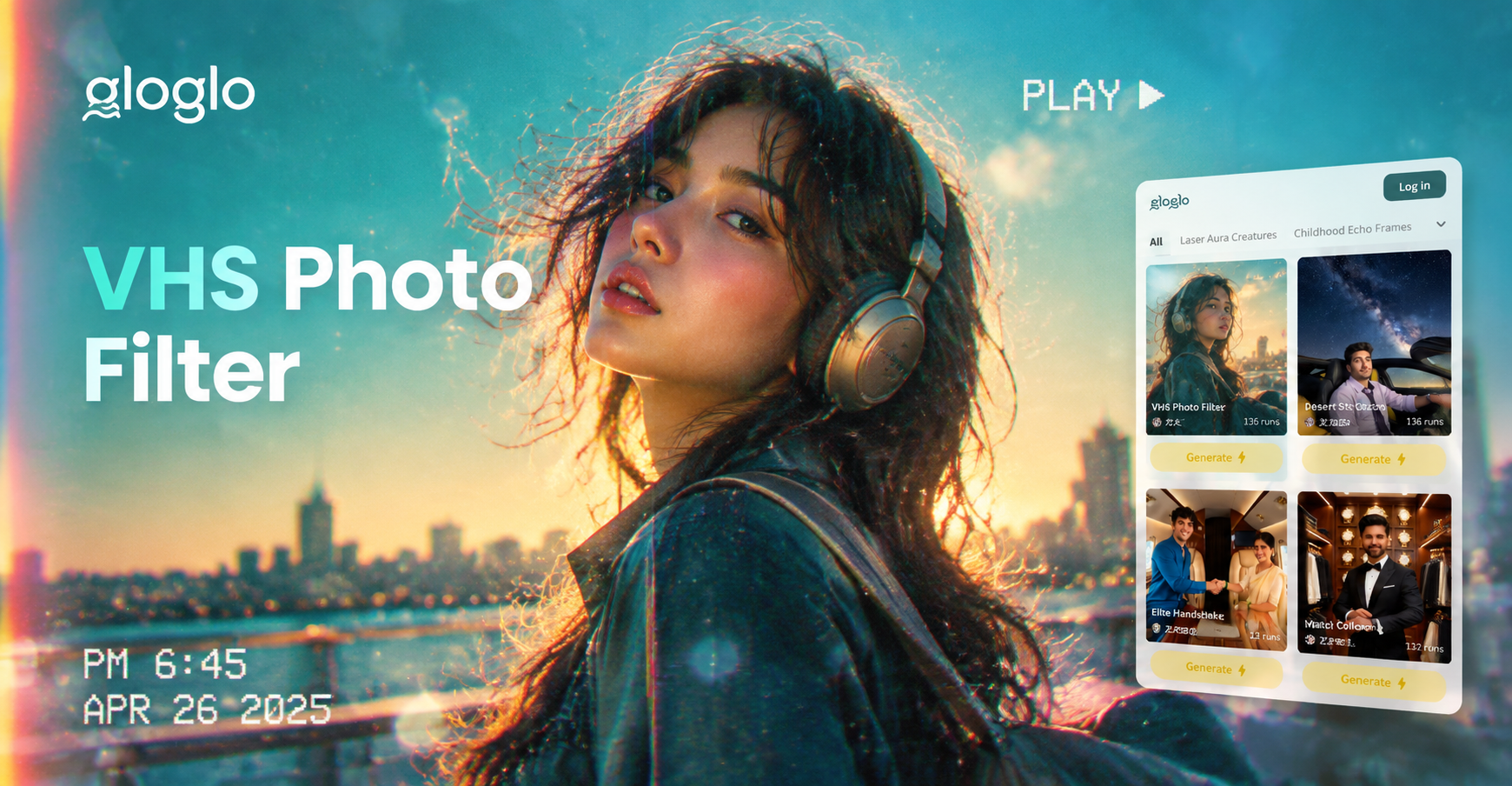
VHS-Fotofilter: Retro-Camcorder-Körnung zu Fotos hinzufügen
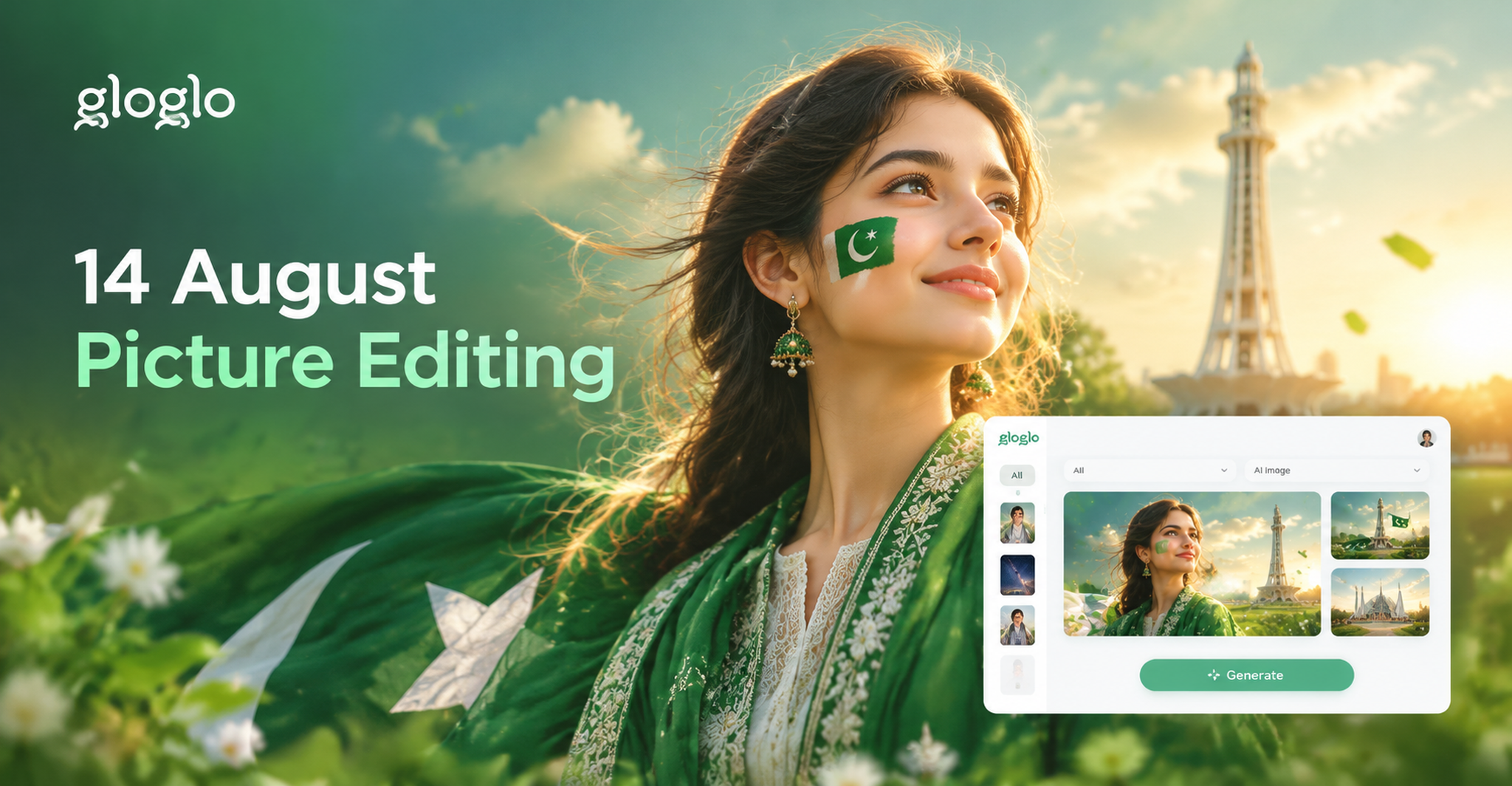
Bildbearbeitung zum 14. August: Transformiere deine Fotos
KI-Parodie-Maker – KI-gestütztes Kreativtool | gloglo
Sieh dein zukünftiges Ich: KI-Altersfoto-Editor online
VHS-Fotofilter: Retro-Camcorder-Körnung zu Fotos hinzufügen
Bildbearbeitung zum 14. August: Transformiere deine Fotos
Bereinige jetzt deine gespeicherten Snapchat-Videos
Lade gloglo herunter, lade deinen Clip hoch und lass die KI unerwünschte Filter entfernen oder das Video in Sekunden neu stylen. Halte deine Erinnerungen natürlich.

Bereinige jetzt deine gespeicherten Snapchat-Videos
Lade gloglo herunter, lade deinen Clip hoch und lass die KI unerwünschte Filter entfernen oder das Video in Sekunden neu stylen. Halte deine Erinnerungen natürlich.