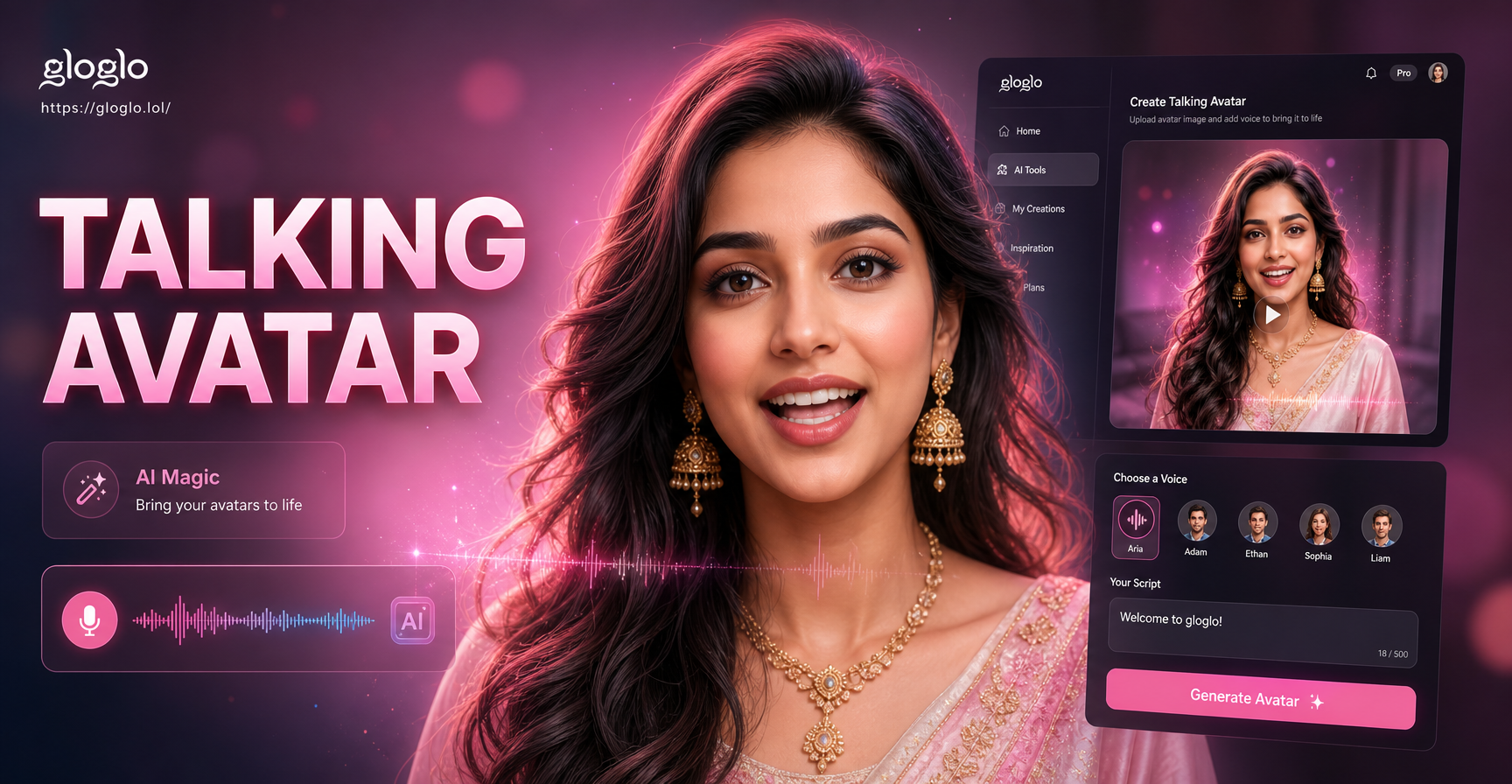
¿Qué es un Avatar Parlante?
Un avatar parlante es un personaje digital, a menudo creado a partir de una foto real o un retrato ilustrado, que parece hablar y moverse de forma natural. La boca se abre y se cierra al ritmo de una pista de voz, los ojos parpadean y la cabeza puede inclinarse o girar ligeramente. La gente usa avatares parlantes para videos en redes sociales, cursos en línea, personajes de servicio al cliente y saludos personales.
A diferencia de una imagen estática, un avatar parlante le da a un rostro la ilusión de vida. La tecnología detrás de esto utiliza la detección de puntos de referencia faciales para mapear los ojos, la nariz, la boca y la mandíbula. Cuando agregas una pista de voz o un guion, la IA sincroniza esos movimientos con el sonido. Esto crea un video corto donde una foto parece hablar.
Cómo la IA Crea un Avatar Parlante
La mayoría de las herramientas de avatar parlante se basan en un tipo de generación de imagen a video. La IA primero identifica los puntos clave del rostro en tu foto. Luego aplica un modelo de movimiento que abre la boca, levanta las cejas y desplaza la cabeza. Si proporcionas un archivo de audio, el sistema sincroniza los movimientos de la boca con las sílabas y pausas de la grabación. Si usas texto a voz, la aplicación genera tanto la voz como la animación facial correspondiente al mismo tiempo.
Este proceso funciona mejor con retratos frontales claros. Cuanta más información tenga la IA sobre el rostro, más natural será el resultado. Las fotos borrosas, las sombras marcadas o los ángulos extremos pueden hacer que la boca se mueva en el lugar equivocado o que los ojos se vean extraños.
Qué Necesitas Antes de Empezar
Antes de aprender cómo crear un avatar parlante, reúne algunos elementos básicos. No necesitas equipo profesional ni habilidades de animación. Un teléfono inteligente, una foto de retrato clara y un guion corto son suficientes para la mayoría de las herramientas de IA.
- Una foto frontal con iluminación uniforme y un fondo neutro
- Un guion de una a tres frases si planeas usar texto a voz
- Una grabación de voz si quieres que el avatar use tu propia voz
- Una aplicación de video con IA como gloglo que admita animación de imagen a video
Una vez que los tengas listos, todo el proceso suele tardar menos de cinco minutos. La parte más larga suele ser esperar a que la IA renderice el clip final.
Paso 1: Elige la Herramienta de IA Adecuada
No todas las aplicaciones de IA están diseñadas para avatares parlantes. Busca una herramienta que acepte una foto, anime el rostro y admita entrada de voz o texto. gloglo es una aplicación de diseño con IA móvil con funciones de imagen a video y una gran biblioteca de filtros de estilo. Puedes subir un retrato y generar un clip animado corto en estilos realista, anime, arcilla 3D o cinematográfico. La herramienta adecuada debería permitirte previsualizar el resultado, ajustar la intensidad del movimiento y exportar un archivo de alta resolución.
Qué Buscar en una App de Avatar Parlante
- Detección de rostros y seguimiento de puntos de referencia faciales para un movimiento de boca preciso
- Soporte de texto a voz o carga de audio
- Ajustes preestablecidos de movimiento para un movimiento natural de cabeza y ojos
- Opciones de exportación en formatos de video comunes como MP4
- Una biblioteca de estilos para que puedas mantener el avatar realista o hacerlo divertido
Dado que probablemente crearás múltiples versiones, elige una aplicación que sea fácil de usar en tu teléfono. Una interfaz simple ahorra tiempo cuando quieres probar diferentes fotos o guiones.
Paso 2: Sube una Foto de Retrato Clara
La calidad de tu foto de origen afecta directamente al avatar final. Elige una foto donde el rostro sea completamente visible y no esté cubierto por cabello, gafas o sombras marcadas. Los ojos deben estar abiertos y mirando hacia la cámara. Un fondo neutro funciona mejor porque ayuda a la IA a centrarse en los rasgos faciales. Evita las fotos grupales si quieres un solo avatar parlante. Si solo tienes una foto grupal, recorta la imagen primero o usa una herramienta que pueda aislar rostros individuales.
Cuando abras gloglo, elige la función de imagen a video y sube tu retrato seleccionado. La aplicación analizará el rostro y lo preparará para el movimiento.
Cómo Preparar una Foto para Obtener los Mejores Resultados
- Usa una imagen de alta resolución, de al menos 1000 píxeles en el lado más largo
- Mantén la cámara a la altura de los ojos, ni demasiado alta ni demasiado baja
- Asegúrate de que el rostro esté iluminado uniformemente sin sombras marcadas
- Quita sombreros, monturas gruesas o cualquier cosa que bloquee los ojos
- Usa un fondo liso para que la IA se mantenga enfocada en el rostro
Si tu primer resultado se ve mal, prueba con una foto diferente antes de cambiar la configuración. Una mejor imagen de origen a menudo soluciona la mayoría de los problemas más rápido que ajustar los controles de animación.
Paso 3: Añade un Guion o una Pista de Voz
Hay dos formas comunes de darle voz a tu avatar. Muchas aplicaciones de IA incluyen un motor de texto a voz. Escribes un guion corto, eliges un estilo de voz y la aplicación genera los movimientos de boca correspondientes. Otras aplicaciones te permiten subir un clip de audio. Si usas tu propia voz, graba en una habitación tranquila y habla con claridad. Mantén el guion corto al principio, alrededor de 10 a 15 segundos, para que la animación se mantenga natural.
Si la herramienta elegida no incluye entrada de voz, aún puedes crear la parte visual del avatar parlante y añadir una voz en off más tarde en un editor de video. Este método de dos pasos funciona bien cuando quieres tener control total sobre el ritmo y el tono.
Texto a Voz vs. Tu Propia Voz
- El texto a voz es más rápido porque no necesitas grabar nada
- Tu propia voz añade un toque personal y suena más auténtica
- El texto a voz funciona bien para videos de negocios y tutoriales rápidos
- Tu propia voz es mejor para saludos, mensajes de cumpleaños o contenido de marca
Sea cual sea la opción que elijas, mantén el audio limpio. El ruido de fondo, las habitaciones con eco o la saturación pueden hacer que los movimientos de la boca se vean poco naturales porque la IA intenta coincidir con cada sonido no deseado.
Paso 4: Genera la Animación Parlante
Una vez que tu foto y tu voz o guion estén listos, presiona el botón de generar. La IA asigna el audio a los puntos de referencia faciales de tu foto. Abre la boca en los sonidos de las vocales, la cierra en las consonantes y añade pequeños movimientos de cabeza y ojos. El tiempo de procesamiento puede variar desde unos segundos hasta un minuto dependiendo de la aplicación y la duración del clip.
En gloglo, puedes elegir entre diferentes ajustes preestablecidos de animación o filtros de estilo antes de generar. Un ajuste realista mantiene la textura de la piel y la iluminación naturales. Un estilo de arcilla 3D convierte el rostro en un personaje divertido preservando las características principales. Previsualiza el primer resultado y decide si el nivel de movimiento se siente adecuado.
Elegir el Estilo Correcto
- Realista mantiene el aspecto de la foto y es mejor para uso profesional
- Anime convierte el retrato en un personaje de dibujos animados
- Arcilla 3D da una apariencia suave, como de juguete, que funciona para videos divertidos
- Cinematográfico añade iluminación dramática y etalonaje de color
No tienes que conformarte con el primer resultado. Prueba dos o tres estilos con el mismo guion y foto, luego compáralos lado a lado.
Paso 5: Previsualiza, Ajusta y Exporta
Después de la primera generación, observa el clip de cerca. Comprueba si el movimiento de la boca coincide con el audio y si la cabeza se mantiene estable. Si la cara se ve rígida, prueba un ajuste preestablecido diferente o reduce la intensidad del movimiento. Si los ojos se ven poco naturales, elige una foto con una iluminación más uniforme y vuelve a generar.
Cuando estés satisfecho con el resultado, exporta el video a la galería de tu teléfono. La mayoría de las aplicaciones, incluida gloglo, te permiten guardar el clip y compartirlo directamente en redes sociales o aplicaciones de mensajería.
Ajustes de Exportación que Debes Conocer
- Elige la resolución más alta que tu teléfono pueda manejar
- Mantén el formato de archivo como MP4 para una amplia compatibilidad
- Exporta con sonido si usaste texto a voz o una pista de voz
- Recorta el clip para eliminar cualquier silencio adicional al principio o al final
Después de exportar, reproduce el video una vez fuera de la aplicación para asegurarte de que el audio y los movimientos de la boca siguen sincronizados. A veces, la vista previa dentro de una aplicación se ve ligeramente diferente del archivo guardado.
Consejos para Avatares Parlantes Más Realistas
- Usa una foto de alta resolución de al menos 1000 píxeles en el lado más largo
- Mantén la cámara a la altura de los ojos cuando tomes la foto de origen
- Graba audio limpio sin ruido de fondo
- Haz coincidir el estilo del avatar con tu contenido, realista para negocios y arcilla o anime para diversión
- Mantén el primer guion por debajo de 15 segundos para evitar pausas incómodas
- Usa expresiones faciales consistentes y evita ángulos extremos
- Prueba dos o tres filtros de estilo antes de exportar
- Añade un fondo sutil o mantenlo liso para que el rostro siga siendo el foco
- Habla a un ritmo moderado en tu grabación, ni demasiado rápido ni demasiado lento
- Si la cara se ve demasiado robótica, añade pausas naturales cortas en el guion
Problemas Comunes y Cómo Solucionarlos
La boca no se mueve. Esto suele ocurrir cuando falta la pista de audio o la foto está demasiado oscura. Vuelve a exportar el audio en un formato común y usa una foto más brillante.
La cara se ve distorsionada. La IA puede estirar los rasgos faciales si la foto de origen se toma desde un ángulo muy bajo o alto. Usa una foto frontal y mantén la cabeza erguida.
La voz y los labios están desincronizados. Acorta el clip o reduce el ruido de fondo. Algunas aplicaciones también te permiten ajustar manualmente el tiempo de inicio del audio.
El resultado se ve demasiado robótico. Elige un ajuste preestablecido de movimiento más pequeño o añade pausas cortas en el guion. El habla real tiene pausas naturales, por lo que un guion con comas y puntos a menudo funciona mejor.
Los ojos parpadean demasiado o no parpadean en absoluto. Esto a menudo es causado por una foto de origen de baja calidad. Un retrato claro y nítido con ojos visibles producirá un mejor patrón de parpadeo.
Formas Creativas de Usar un Avatar Parlante
- Crea un saludo personal para cumpleaños o fiestas
- Haz un video corto para redes sociales que explique un consejo rápido
- Conviértete en un personaje animado para un canal de juegos
- Produce una mini lección o introducción de curso sin mostrar tu rostro
- Da vida a una foto familiar antigua como recuerdo
- Prueba diferentes estilos de mascota de marca para contenido de marketing
- Envía un mensaje de agradecimiento a clientes
- Crea un clip de reacción divertido para compartir con amigos
Por Qué gloglo Funciona Bien para Avatares Parlantes
gloglo combina la generación de imagen a video con una colección masiva de filtros de estilo. En lugar de aprender software de animación complejo, puedes subir una foto, elegir un estilo y generar un clip parlante corto en unos pocos toques. La aplicación se ejecuta en tu teléfono, por lo que puedes crear un avatar parlante en cualquier lugar. Debido a que gloglo admite estilos realistas y creativos, puedes hacer coincidir el resultado con tu audiencia o marca.
La aplicación también te da suficiente control para solucionar problemas comunes. Puedes cambiar la foto de origen, alternar entre ajustes preestablecidos de estilo y generar de nuevo sin tener que empezar desde cero. Esto la convierte en una herramienta útil para principiantes que quieren un resultado rápido y para creadores que necesitan múltiples versiones del mismo personaje.
Respuestas Rápidas a Preguntas Comunes
¿Puedo crear un avatar parlante gratis? Muchas aplicaciones de IA ofrecen pruebas gratuitas o un número limitado de generaciones gratuitas. Puedes probar el efecto con un clip corto antes de pagar por videos más largos.
¿Necesito mi propia grabación de voz? No. El texto a voz es una buena opción si no quieres grabar audio. Puedes escribir un guion y dejar que la aplicación genere la voz.
¿Puedo usar una foto grupal para un avatar parlante? Es posible en aplicaciones que detectan rostros individuales, pero una foto de una sola persona da el resultado más limpio. Recorta la foto grupal alrededor del rostro que quieres animar.
¿El avatar parlante es un video real? Sí, la salida es un archivo de video corto que puedes guardar y compartir. No es un avatar interactivo en vivo a menos que la aplicación ofrezca específicamente esa función.
¿Qué duración puede tener el video del avatar parlante? La mayoría de las aplicaciones de IA móviles funcionan mejor con clips de entre 5 y 30 segundos. Los clips más largos pueden necesitar más potencia de procesamiento y pueden mostrar más desincronización.
Reflexiones Finales
Aprender cómo crear un avatar parlante es una habilidad práctica para cualquiera que haga videos, enseñe en línea o simplemente quiera sorprender a un amigo. El proceso sigue un camino claro: elige una herramienta de IA como gloglo, sube un retrato claro, añade un guion o voz, genera la animación y exporta el resultado. Con unos pocos ajustes, puedes convertir una foto fija en un personaje realista que habla y se mueve. Comienza con una foto frontal simple y un guion corto, luego experimenta con estilos y ajustes preestablecidos hasta encontrar un aspecto que te guste.