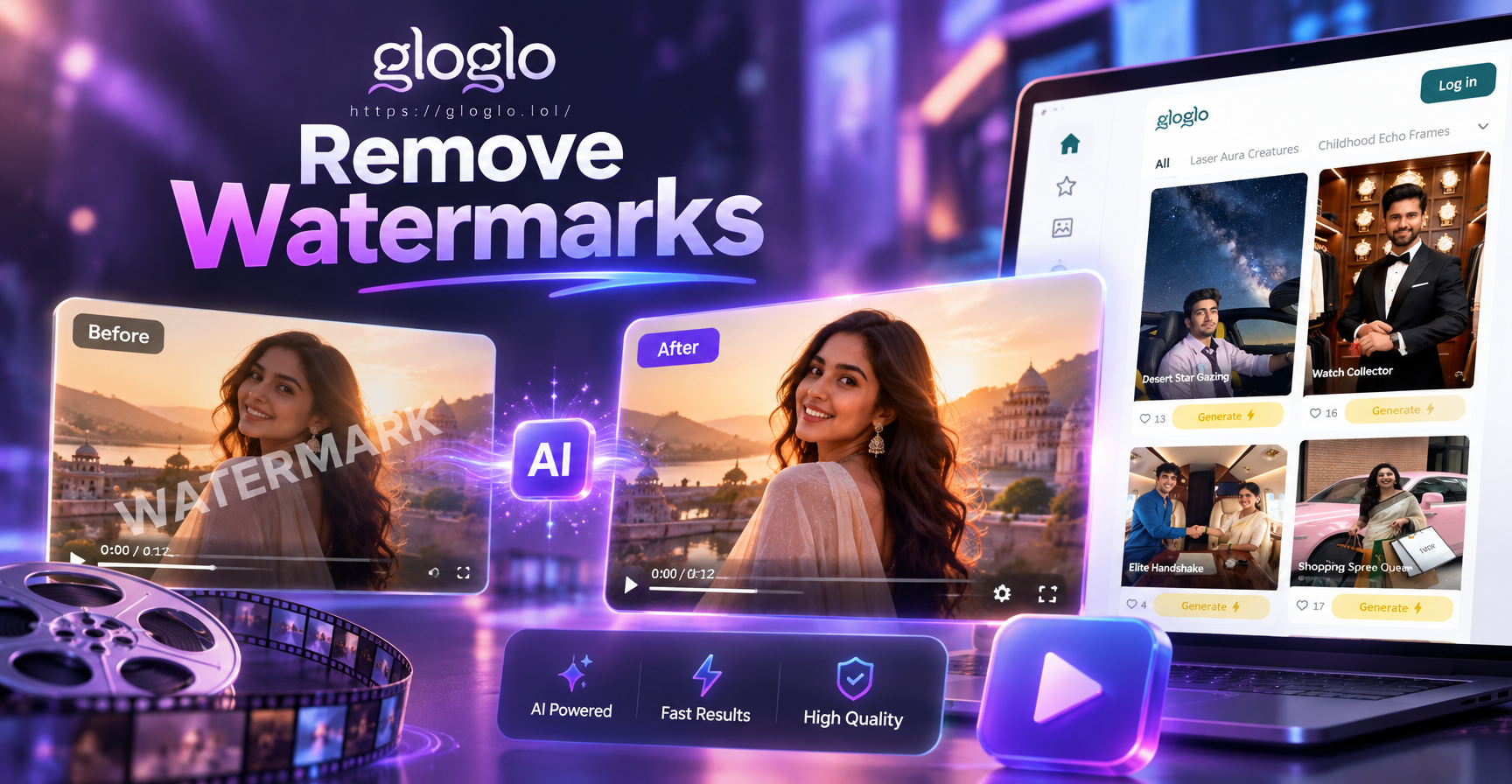
इंस्टाग्राम वीडियो पर अक्सर वॉटरमार्क क्यों होते हैं
इंस्टाग्राम स्वयं आपके फ़ोन से अपलोड किए गए वीडियो पर कोई स्थायी वॉटरमार्क नहीं लगाता है। कई इंस्टाग्राम वीडियो पर दिखने वाला वॉटरमार्क आमतौर पर TikTok, CapCut या किसी अन्य एडिटिंग ऐप से आता है। जब कोई क्रिएटर किसी प्लेटफ़ॉर्म से वीडियो सेव करके उसे इंस्टाग्राम पर दोबारा पोस्ट करता है, तो अक्सर मूल वॉटरमार्क बना रहता है। आपको स्क्रीन रिकॉर्डिंग टूल्स, स्टॉक साइटों या क्रिएटर के हैंडल से भी वॉटरमार्क दिख सकते हैं। स्रोत को समझने से आपको यह तय करने में मदद मिलती है कि कौन सा हटाने का तरीका सबसे अच्छा काम करेगा।
आप वास्तव में क्या हटा सकते हैं
शुरू करने से पहले, वॉटरमार्क की स्थिति देखें। एक छोटे कोने वाले लोगो को अक्सर न्यूनतम नुकसान के साथ क्रॉप किया जा सकता है। एक बड़े केंद्रीय वॉटरमार्क को फ्रेम को नुकसान पहुंचाए बिना हटाना कठिन होता है। यदि वॉटरमार्क हिलता है या स्पंदित होता है, तो साधारण ब्लर या स्टिकर तरीके काम नहीं करेंगे। उन मामलों में, AI ऑब्जेक्ट रिमूवल या वीडियो का पूर्ण पुनर्निर्माण आपके सबसे अच्छे विकल्प हो सकते हैं। मूल वीडियो की एक प्रति हमेशा रखें ताकि आप परिणाम की तुलना कर सकें और गलतियों को पूर्ववत कर सकें।
विधि 1: वॉटरमार्क को क्रॉप करें
फ्रेम के नीचे या ऊपर के किनारे पर स्थित वॉटरमार्क को हटाने के लिए क्रॉपिंग सबसे सरल और सुरक्षित तरीका है। मोबाइल और डेस्कटॉप पर अधिकांश वीडियो एडिटर में क्रॉप टूल होता है। आप फ्रेम का आकार बदलते हैं ताकि वॉटरमार्क दृश्य क्षेत्र से बाहर हो जाए। नकारात्मक पक्ष यह है कि आप छवि का कुछ हिस्सा खो देते हैं। यदि वॉटरमार्क छोटा है और किनारे के करीब है, तो यह विधि लगभग सभी महत्वपूर्ण सामग्री को सुरक्षित रखती है।
किसी भी वीडियो एडिटर में क्रॉप कैसे करें
- अपने वीडियो को CapCut, InShot, या अपने फ़ोन के बिल्ट-इन फोटो ऐप जैसे एडिटिंग ऐप में खोलें।
- क्रॉप या कैनवास समायोजन टूल पर टैप करें।
- फ्रेम के किनारों को अंदर की ओर तब तक खींचें जब तक वॉटरमार्क गायब न हो जाए।
- विषय को केंद्रित रखें और जांचें कि सिर या महत्वपूर्ण विवरण कट तो नहीं गए हैं।
- वीडियो को उच्चतम उपलब्ध रिज़ॉल्यूशन में निर्यात करें।
यह विधि निचले दाएं या निचले बाएं कोने में स्थित वॉटरमार्क के लिए सबसे अच्छा काम करती है। बीच में स्थित वॉटरमार्क को क्रॉप करने से शायद ही कोई उपयोगी वीडियो बन पाएगा।
विधि 2: वॉटरमार्क को ब्लर या स्टिकर से ढकें
यदि क्रॉप करने से कुछ महत्वपूर्ण कट जाता है, तो आप वॉटरमार्क को ब्लर पैच, एक ठोस रंग के बॉक्स या स्टिकर से ढक सकते हैं। यह विधि वॉटरमार्क को हटाती नहीं है। यह उसे छुपा देती है। एक धुंधला पैच पृष्ठभूमि में घुलमिल जाता है और एक तीखे लोगो की तुलना में कम ध्यान आकर्षित करता है। कई एडिटर में मोज़ेक या ब्लर प्रभाव शामिल होता है जिसे आप वॉटरमार्क क्षेत्र पर रख सकते हैं।
ब्लर कवर कैसे लगाएं
- अपने वीडियो को एक मोबाइल एडिटर में आयात करें जो ओवरले और प्रभावों का समर्थन करता है।
- वीडियो की एक डुप्लिकेट को एक नई परत के रूप में जोड़ें, या बिल्ट-इन मोज़ेक स्टिकर का उपयोग करें।
- ब्लर पैच को सीधे वॉटरमार्क के ऊपर रखें।
- यदि वॉटरमार्क स्थिति बदलता है तो ब्लर को स्थानांतरित करने के लिए कीफ़्रेम का उपयोग करें।
- ब्लर तीव्रता को समायोजित करें ताकि पैच आसपास की पृष्ठभूमि से मेल खाए।
अंतिम परिणाम अक्सर आसपास के क्षेत्र की तुलना में नरम होता है, लेकिन यह आमतौर पर कैज़ुअल सोशल मीडिया पोस्ट के लिए स्वीकार्य होता है। उच्च गुणवत्ता वाले काम के लिए, AI ऑब्जेक्ट रिमूवल साफ परिणाम देता है।
विधि 3: AI ऑब्जेक्ट रिमूवल टूल का उपयोग करें
आधुनिक वीडियो एडिटर में अब AI संचालित उपकरण शामिल हैं जो आसपास के पिक्सेल के आधार पर चयनित क्षेत्र को भर सकते हैं। इस प्रक्रिया को कभी-कभी इनपेंटिंग कहा जाता है। आप वॉटरमार्क को चिह्नित करते हैं, और टूल इसे नई पृष्ठभूमि बनावट से बदल देता है। परिणाम सहज दिख सकता है, खासकर जब वॉटरमार्क छोटा हो और पृष्ठभूमि सरल हो। इस सुविधा का समर्थन करने वाले टूल में CapCut, Adobe Premiere Pro और समर्पित वॉटरमार्क रिमूवर ऐप्स के कुछ संस्करण शामिल हैं।
लोकप्रिय एडिटर्स में AI ऑब्जेक्ट रिमूवल
CapCut जैसे प्रोग्रामों में, रिमूव ऑब्जेक्ट या हील टूल देखें। वॉटरमार्क के चारों ओर एक मास्क बनाएं और AI को फ्रेम संसाधित करने दें। वीडियो के लिए, टूल को कई फ़्रेमों में क्षेत्र को ट्रैक करने की आवश्यकता हो सकती है। यदि आपके एडिटर में यह सुविधा नहीं है, तो आप एक मुफ्त ऑनलाइन वॉटरमार्क रिमूवर का उपयोग कर सकते हैं। अज्ञात वेबसाइटों पर निजी वीडियो अपलोड करने में सतर्क रहें। हमेशा गोपनीयता नीति पढ़ें और उन सेवाओं से बचें जो अनावश्यक खाता अनुमतियां मांगती हैं।
विधि 4: वॉटरमार्क के बिना वीडियो को फिर से बनाएं
कभी-कभी सबसे साफ समाधान वॉटरमार्क को हटाना बिल्कुल नहीं होता है। इसके बजाय, आप वीडियो को मूल सामग्री के रूप में फिर से बना सकते हैं। यदि वीडियो एक साधारण दृश्य, बात करता हुआ व्यक्ति, या एक सामान्य दृश्य प्रभाव दिखाता है, तो एक AI वीडियो जनरेटर टेक्स्ट प्रॉम्प्ट या अपलोड की गई संदर्भ छवि से एक समान क्लिप उत्पन्न कर सकता है। यह दृष्टिकोण संपादन जटिलताओं से बचाता है और आपको पूरी तरह से वॉटरमार्क-मुक्त फ़ाइल देता है। मोबाइल ऐप gloglo टेक्स्ट-टू-वीडियो और इमेज-टू-वीडियो जनरेशन प्रदान करता है जिसमें स्टाइल फिल्टर की एक बड़ी लाइब्रेरी है, जो तब उपयोगी है जब आप वॉटरमार्क वाली क्लिप का पुन: उपयोग किए बिना किसी अवधारणा का एक नया संस्करण बनाना चाहते हैं।
विधि 5: एक समर्पित ऑनलाइन वॉटरमार्क रिमूवर का उपयोग करें
ऑनलाइन वॉटरमार्क रिमूवर सुविधाजनक होते हैं क्योंकि उन्हें किसी इंस्टॉलेशन की आवश्यकता नहीं होती है। आप वीडियो अपलोड करते हैं, वॉटरमार्क क्षेत्र का चयन करते हैं, और संसाधित फ़ाइल डाउनलोड करते हैं। हालाँकि, गुणवत्ता व्यापक रूप से भिन्न होती है। कुछ उपकरण वीडियो को भारी रूप से संपीड़ित करते हैं या अपना स्वयं का ब्रांड जोड़ते हैं। अन्य चलते हुए वॉटरमार्क पर विफल हो सकते हैं। यदि आप एक ऑनलाइन टूल का उपयोग करते हैं, तो एक स्पष्ट गोपनीयता नीति और HD वीडियो संसाधित करने की क्षमता वाला चुनें। किसी अपरिचित सेवा पर गोपनीय या कॉपीराइट सामग्री कभी अपलोड न करें।
चरण-दर-चरण उदाहरण: इंस्टाग्राम वीडियो से TikTok वॉटरमार्क हटाएं
- इंस्टाग्राम वीडियो को अपने फ़ोन पर एक ऐसी विधि का उपयोग करके डाउनलोड करें जो क्रिएटर की अनुमतियों का सम्मान करती हो।
- वीडियो को CapCut या किसी अन्य एडिटर में खोलें जो ओवरले और मास्क टूल का समर्थन करता है।
- वॉटरमार्क की स्थिति की जांच करें। यदि यह निचले कोने में है, तो पहले क्रॉप करने का प्रयास करें।
- यदि क्रॉपिंग से विषय कट जाता है, तो वॉटरमार्क के ऊपर एक ब्लर पैच या मोज़ेक स्टिकर जोड़ें।
- यदि पृष्ठभूमि सरल है, तो क्षेत्र को भरने के लिए AI रिमूव टूल का उपयोग करें।
- यह सुनिश्चित करने के लिए वीडियो को पूरी गति से चलाएं कि वॉटरमार्क अब दिखाई न दे।
- उच्च रिज़ॉल्यूशन में निर्यात करें और पोस्ट करने से पहले मूल से तुलना करें।
यह वर्कफ़्लो इंस्टाग्राम पर पाए जाने वाले अधिकांश शॉर्ट-फॉर्म वीडियो के लिए काम करता है, खासकर रील्स जो मूल रूप से TikTok पर बनाई गई थीं।
सामान्य समस्याएं और उन्हें कैसे ठीक करें
एक आम समस्या एक धुंधला या पिक्सेलयुक्त क्षेत्र है जहां वॉटरमार्क हुआ करता था। यह तब होता है जब पैच पृष्ठभूमि से मेल नहीं खाता। ब्लर की अपारदर्शिता कम करने या छोटे पैच का उपयोग करने का प्रयास करें। एक और मुद्दा एक वॉटरमार्क है जो चलता है। उस स्थिति में, टाइमलाइन पर ब्लर या स्टिकर को एनिमेट करने के लिए कीफ़्रेम का उपयोग करें। यदि वॉटरमार्क चेहरे या किसी महत्वपूर्ण वस्तु को ओवरलैप करता है, तो कोई भी संपादन ट्रिक छिपे हुए विवरण को पूरी तरह से पुनर्प्राप्त नहीं कर सकती है। सबसे अच्छा समाधान क्रिएटर से मूल वीडियो ढूंढना या सामग्री को स्वयं फिर से बनाना है।
कानूनी और नैतिक विचार
वॉटरमार्क हटाने से कानूनी और नैतिक प्रश्न उठ सकते हैं। वॉटरमार्क अक्सर कॉपीराइट स्वामित्व या सामग्री श्रेय का संकेत देता है। कई देशों में, वीडियो के स्रोत को छिपाने के लिए वॉटरमार्क हटाना कॉपीराइट कानून या प्लेटफ़ॉर्म की सेवा की शर्तों का उल्लंघन हो सकता है। Instagram और TikTok दोनों सामग्री दुरुपयोग के रूपों को प्रतिबंधित करते हैं। वॉटरमार्क हटाने से पहले, अपने आप से पूछें कि क्या आपके पास वीडियो का उपयोग करने की अनुमति है। यदि वीडियो किसी और का है, तो सबसे सुरक्षित मार्ग क्रिएटर से संपर्क करना और एक साफ संस्करण या स्पष्ट अनुमति का अनुरोध करना है। यदि वीडियो आपका अपना है लेकिन उस पर एडिटिंग ऐप से वॉटरमार्क लग गया है, तो हटाना आमतौर पर ठीक है।
कैसे gloglo आपको पहली जगह में वॉटरमार्क से बचने में मदद करता है
यदि आप अक्सर खुद को वीडियो डाउनलोड और साफ करते हुए पाते हैं, तो gloglo के साथ मूल सामग्री बनाने पर विचार करें। मोबाइल ऐप एक ही स्थान पर टेक्स्ट-टू-इमेज, टेक्स्ट-टू-वीडियो, इमेज-टू-इमेज और इमेज-टू-वीडियो टूल को जोड़ता है। आप एक छोटा विवरण दर्ज कर सकते हैं, दस लाख से अधिक फिल्टर में से एक स्टाइल टेम्पलेट चुन सकते हैं, और एक नई क्लिप उत्पन्न कर सकते हैं जो आपकी है। क्योंकि सामग्री आपके अपने संकेतों और संदर्भ छवियों से उत्पन्न होती है, इस पर कोई पूर्व-मौजूदा वॉटरमार्क नहीं होता है। यह क्रॉपिंग, ब्लरिंग या AI हटाने की आवश्यकता को समाप्त करता है। ऐप Android उपयोगकर्ताओं के लिए Google Play पर उपलब्ध है।
अंतिम विचार
इंस्टाग्राम वीडियो से वॉटरमार्क हटाना क्रॉपिंग, ब्लरिंग, ऑब्जेक्ट रिमूवल या ऑनलाइन टूल्स के माध्यम से संभव है। सही विधि वॉटरमार्क के आकार और स्थिति और वीडियो पर ही निर्भर करती है। हमेशा बैकअप रखें, निम्न-गुणवत्ता वाली ऑनलाइन सेवाओं से बचें, और कॉपीराइट नियमों का सम्मान करें। जब आपको एक साफ, मूल वीडियो की आवश्यकता हो, तो gloglo आपको स्क्रैच से वॉटरमार्क-मुक्त सामग्री बनाने का एक तरीका देता है। आज ही gloglo ऐप डाउनलोड करें और अपने स्वयं के AI जनरेटेड वीडियो बनाना शुरू करें।