क्या आप सेव किए गए Snapchat वीडियो से फ़िल्टर हटा सकते हैं
अपने Snapchat वीडियो के लिए सही AI क्लीनर चुनें
अपनी सेव की गई क्लिप से मेल खाता फ़िल्टर हटाने और रीस्टाइल का विकल्प चुनें। हर टेम्पलेट छोटे वीडियो पर काम करता है और चेहरों को प्राकृतिक रखता है।
gloglo सेव किए गए Snapchat वीडियो को कैसे साफ़ करता है
तीन सरल AI उपकरण एक साथ काम करते हैं ताकि अनचाहे फ़िल्टर हटाए जा सकें, विज़ुअल नॉइज़ कम हो और आपकी सेव की गई Snapchat क्लिप्स में एक साफ़, प्राकृतिक लुक वापस आए।
फ़िल्टर हटाना
अपना सेव किया हुआ Snapchat वीडियो अपलोड करें और AI को चेहरे के फ़िल्टर, रंग परिवर्तन और ओवरले का पता लगाकर उन्हें कम करने दें, जबकि मूल गति बनी रहे।
क्लीन रीस्टाइल
यदि मूल फ़िल्टर को पूरी तरह से वापस नहीं किया जा सकता है, तो उसे बदलने के लिए एक सूक्ष्म क्लीन स्टाइल चुनें। AI आपके चेहरे और बैकग्राउंड को प्राकृतिक दिखता है।
त्वरित निर्यात
साफ़ किए गए वीडियो का पूर्वावलोकन करें, ज़रूरत पड़ने पर तीव्रता समायोजित करें, और Instagram, TikTok या व्यक्तिगत स्टोरेज के लिए तैयार एक पॉलिश क्लिप निर्यात करें।
सेव किए गए Snapchat वीडियो से साफ़ परिणाम
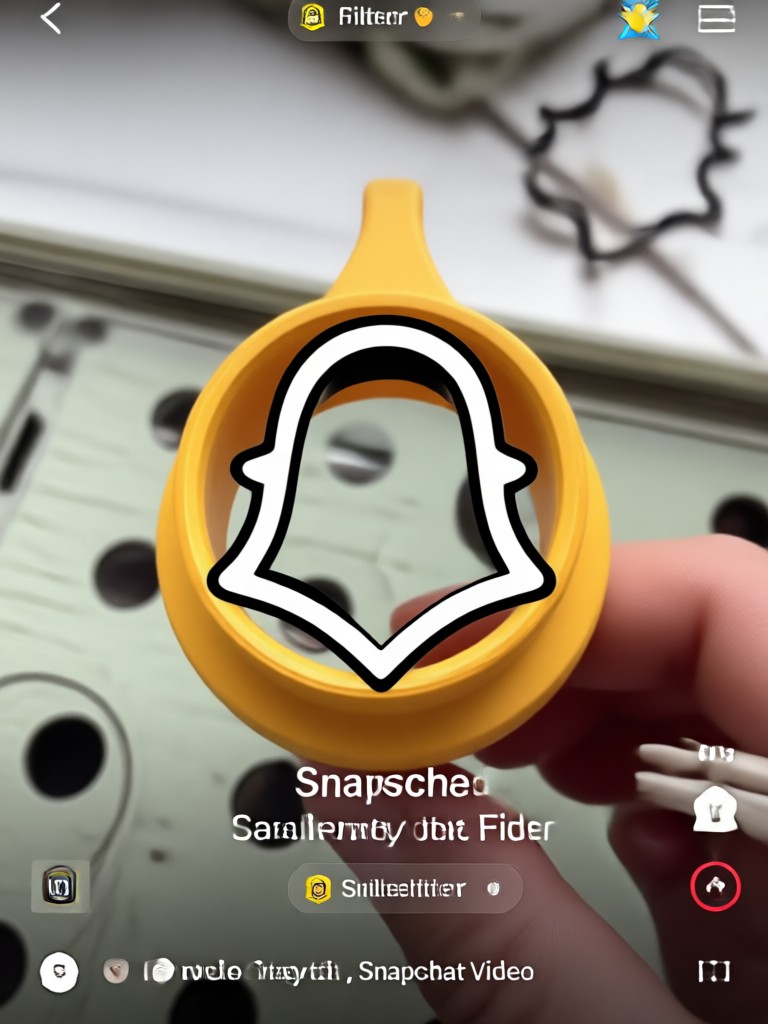
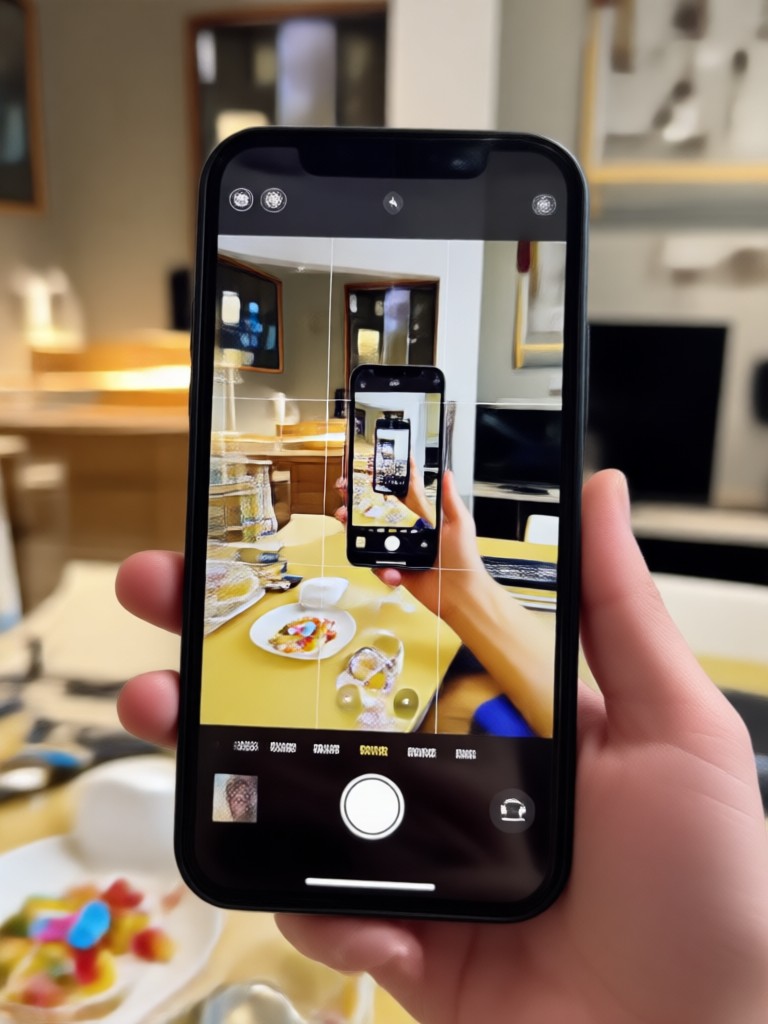
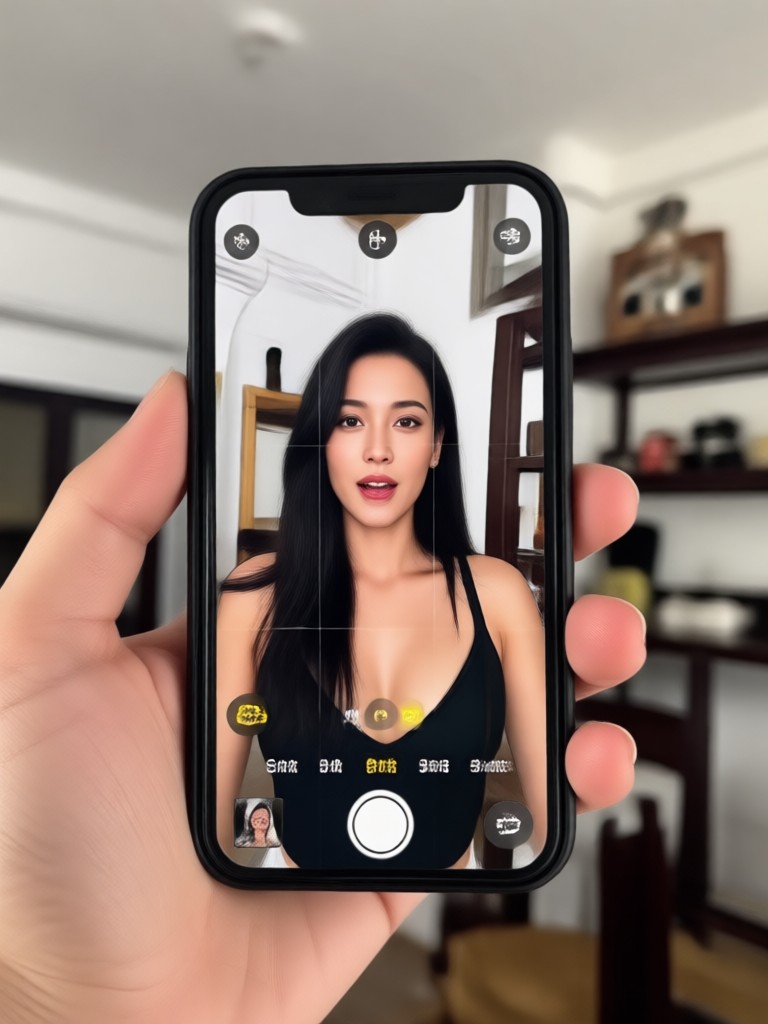
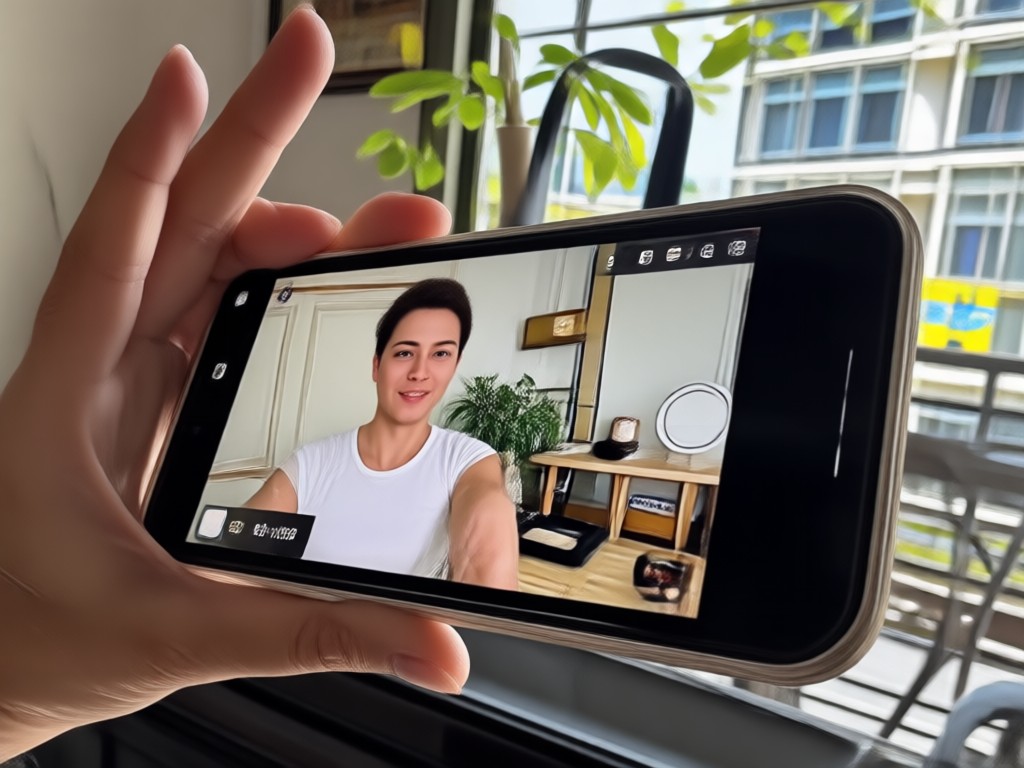
देखें कि gloglo कैसे भारी Snapchat फ़िल्टर हटाता है और प्राकृतिक टोन बहाल करता है। हर क्लिप अपनी मूल गति बनाए रखती है जबकि कृत्रिम ओवरले हट जाता है।


Snapchat फ़िल्टर हटाने के लिए gloglo का उपयोग क्यों करें
ज़्यादातर Snapchat फ़िल्टर वीडियो फ़ाइल में बेक हो जाते हैं। gloglo AI का उपयोग साफ़ फ्रेम का अनुमान लगाने और मैन्युअल मास्क ड्राइंग या फ्रेम-दर-फ्रेम संपादन के बिना फ़िल्टर प्रभाव को कम करने के लिए करता है।
Snapchat फ़िल्टर हटाने के लिए gloglo का उपयोग क्यों करें
ज़्यादातर Snapchat फ़िल्टर वीडियो फ़ाइल में बेक हो जाते हैं। gloglo AI का उपयोग साफ़ फ्रेम का अनुमान लगाने और मैन्युअल मास्क ड्राइंग या फ्रेम-दर-फ्रेम संपादन के बिना फ़िल्टर प्रभाव को कम करने के लिए करता है।
सेव किए गए Snapchat वीडियो से फ़िल्टर कैसे हटाएं
तीन चरणों में अपनी Snapchat क्लिप साफ़ करें। किसी डेस्कटॉप सॉफ़्टवेयर की ज़रूरत नहीं है। gloglo डाउनलोड करें और मिनटों में प्राकृतिक लुक बहाल करें।
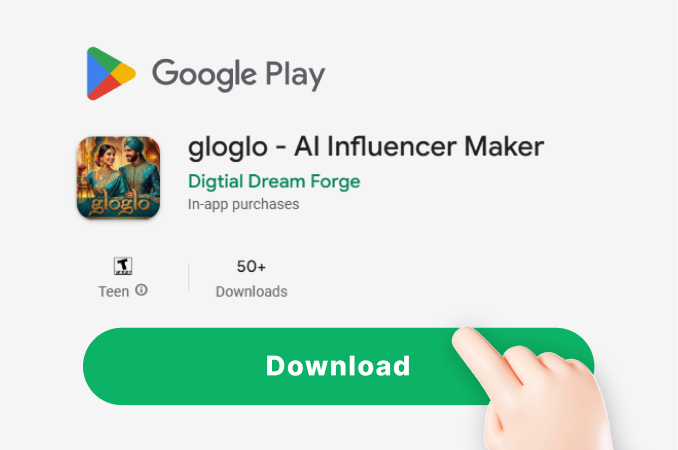
चरण 01.
Google Play से gloglo डाउनलोड करें और AI वीडियो क्लीनर खोलें।
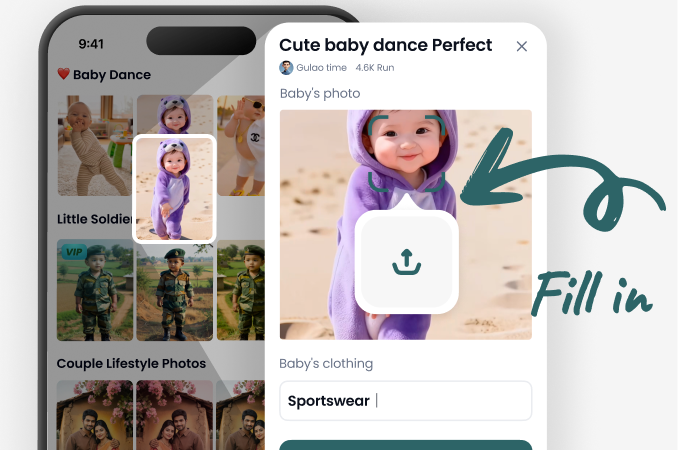
चरण 02.
अपना सेव किया हुआ Snapchat वीडियो अपलोड करें और क्लीन या नेचुरल स्टाइल टेम्पलेट चुनें।
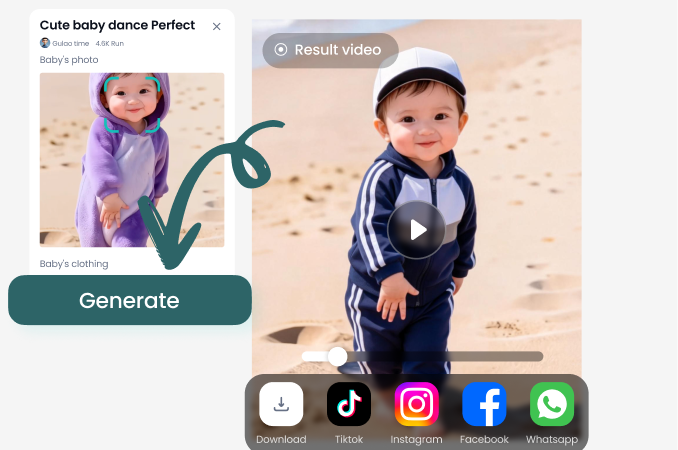
Step 01.
परिणाम का पूर्वावलोकन करें, ज़रूरत पड़ने पर तीव्रता समायोजित करें, और साफ़ किए गए वीडियो को अपने फ़ोन में सेव करें।
आपके फ़ोन पर AI फ़िल्टर रिमूवर
सेव किए गए वीडियो से Snapchat फ़िल्टर सीधे gloglo ऐप में हटाएं। ब्राउज़र पर कोई अपलोड नहीं, कोई जटिल टाइमलाइन टूल नहीं, बस कुछ टैप में एक साफ़ क्लिप पाएं।

सेव किए गए वीडियो साफ़ करने के बारे में उपयोगकर्ता क्या कहते हैं
आखिरकार वह पुराना डॉग फ़िल्टर हट गया
मेरे पास एक भारी कार्टून फ़िल्टर वाला सेव किया हुआ Snapchat वीडियो था और कोई ओरिजिनल नहीं था। gloglo ने इसे जन्मदिन के एडिट में उपयोग करने लायक बना दिया। चेहरा प्राकृतिक लग रहा था और मोशन स्मूद रही।
दोबारा स्क्रीन रिकॉर्डिंग से बेहतर
बिना फ़िल्टर के वीडियो को दोबारा बनाने की कोशिश करने के बजाय, मैंने इसे सीधे gloglo पर अपलोड कर दिया। क्लीन स्टाइल ने इसे फिर से एक सामान्य फ़ोन वीडियो जैसा बना दिया।
पुरानी यादों के लिए बढ़िया
कुछ पुरानी Snapchat क्लिप्स अत्यधिक रंगीन फ़िल्टर से ढकी हुई थीं। gloglo ने प्रभाव कम किया और मुझे मेरे परिवार के एल्बम के लिए एक देखने लायक संस्करण वापस दिया।
अक्सर पूछे जाने वाले प्रश्न
gloglo ऐप से सेव किए गए Snapchat वीडियो से फ़िल्टर हटाने के बारे में स्पष्ट उत्तर।
अधिक विषय जो आपको पसंद आ सकते हैं
अपनी सामग्री को साफ़ और साझा करने के लिए तैयार रखने के लिए अधिक AI वीडियो और फोटो एडिटिंग गाइड देखें।

AI Parody Maker - AI पावर्ड क्रिएटिव टूल | gloglo
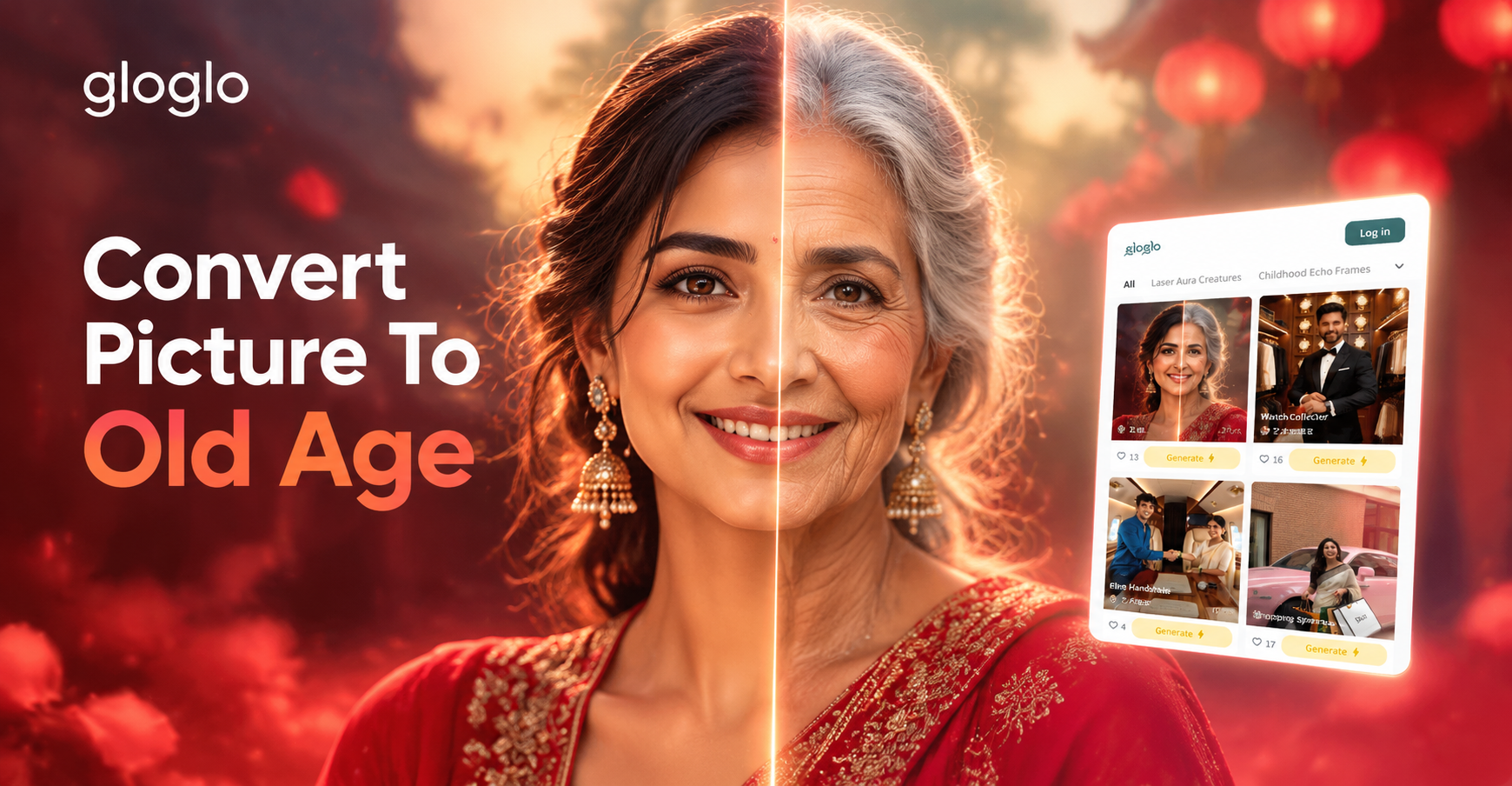
अपना भविष्य देखें: AI एज फोटो एडिटर ऑनलाइन
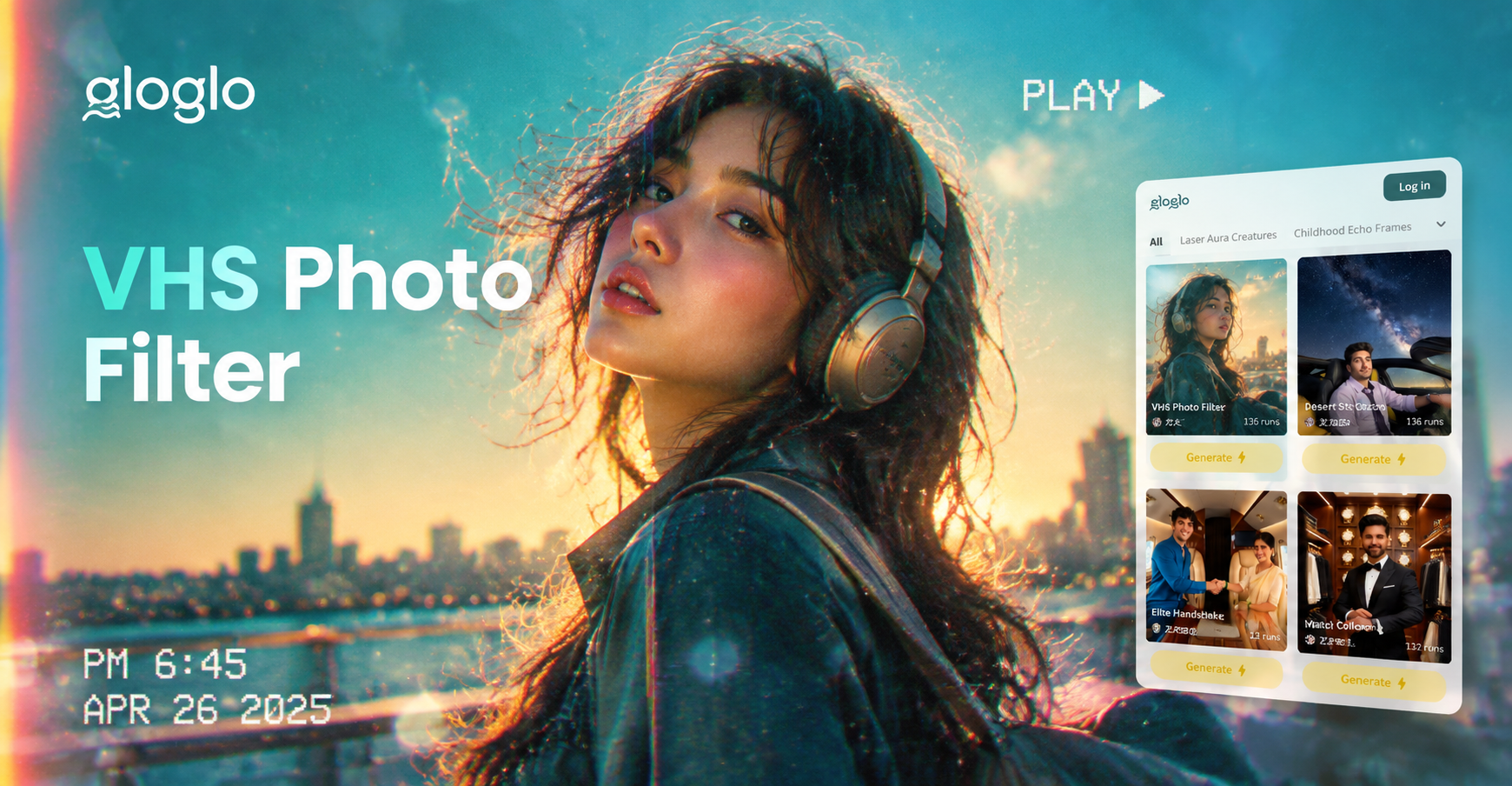
VHS फोटो फ़िल्टर: फोटो में रेट्रो कैमकॉर्डर ग्रेन जोड़ें
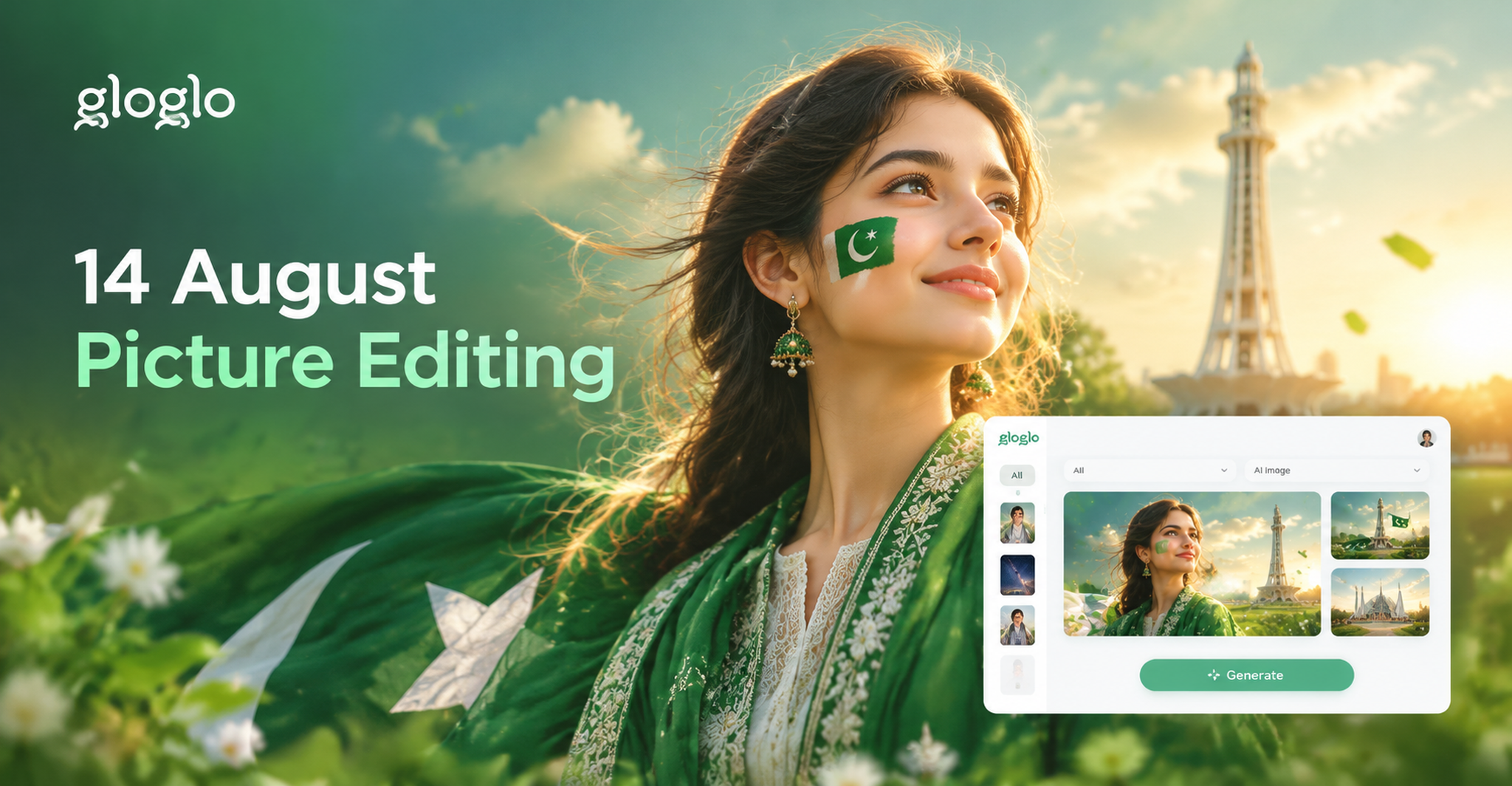
14 अगस्त पिक्चर एडिटिंग: अपनी तस्वीरें बदलें
AI Parody Maker - AI पावर्ड क्रिएटिव टूल | gloglo
अपना भविष्य देखें: AI एज फोटो एडिटर ऑनलाइन
VHS फोटो फ़िल्टर: फोटो में रेट्रो कैमकॉर्डर ग्रेन जोड़ें
14 अगस्त पिक्चर एडिटिंग: अपनी तस्वीरें बदलें
अपने सेव किए गए Snapchat वीडियो अभी साफ़ करें
gloglo डाउनलोड करें, अपनी क्लिप अपलोड करें, और AI को अनचाहे फ़िल्टर हटाने या वीडियो को सेकंडों में रीस्टाइल करने दें। अपनी यादों को प्राकृतिक बनाए रखें।

अपने सेव किए गए Snapchat वीडियो अभी साफ़ करें
gloglo डाउनलोड करें, अपनी क्लिप अपलोड करें, और AI को अनचाहे फ़िल्टर हटाने या वीडियो को सेकंडों में रीस्टाइल करने दें। अपनी यादों को प्राकृतिक बनाए रखें।