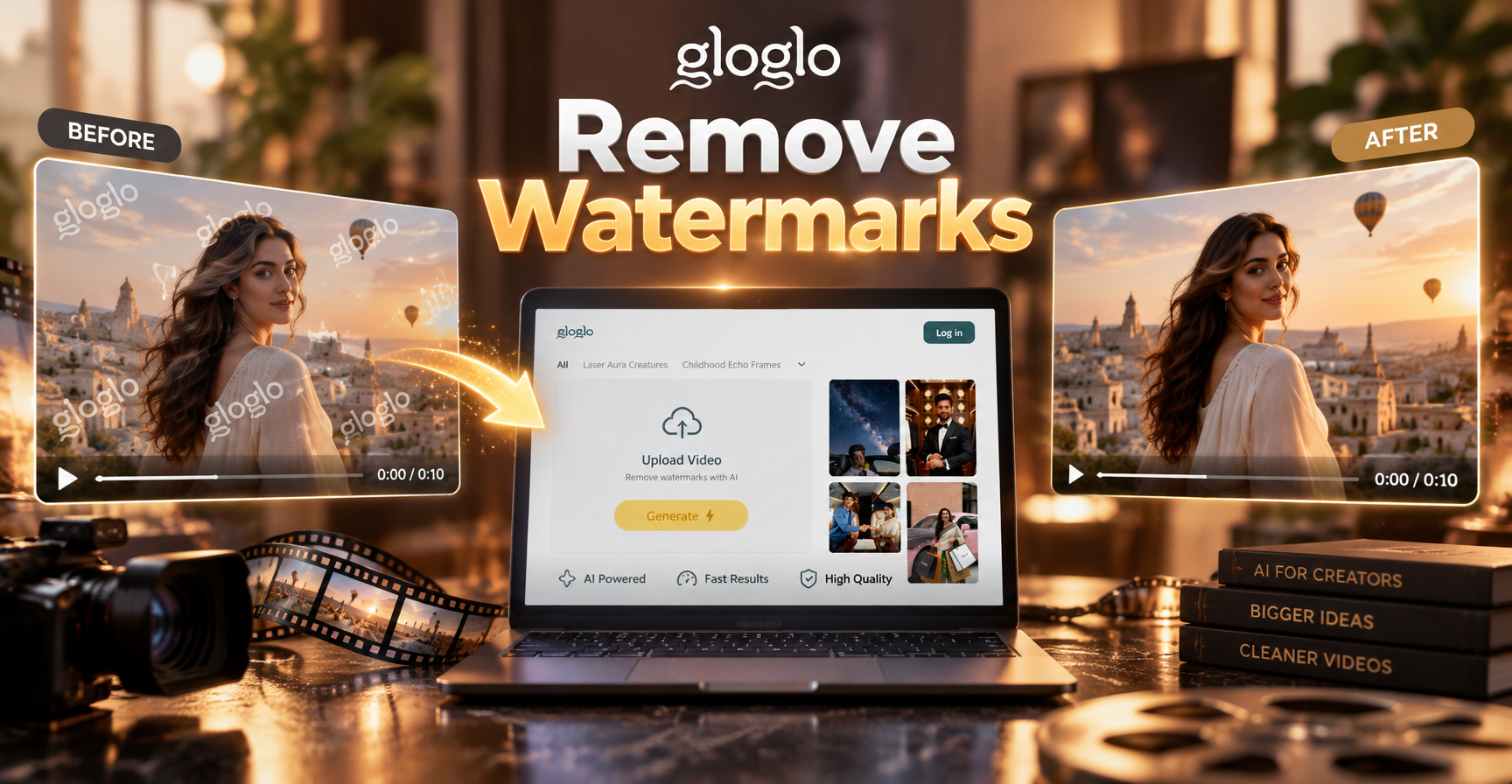
Memahami Watermark pada Video
Watermark adalah overlay yang terlihat, biasanya berupa logo, teks, atau pola, yang ditempatkan pada video untuk menunjukkan kepemilikan atau sumber. Banyak kreator dan platform stok menambahkan watermark ke pratinjau. Meskipun menghapus watermark dari konten yang tidak Anda miliki adalah ilegal dan tidak etis, ada alasan sah untuk menghapus watermark dari video Anda sendiri. Misalnya, Anda mungkin kehilangan file bersih asli, atau klien mengirimkan file dengan logo sementara. Panduan ini menjelaskan metode aman dan praktis untuk menghapus watermark dari video menggunakan alat gratis, perangkat lunak profesional, dan teknik pengeditan AI.
Metode 1: Pangkas (Crop) Watermark
Memotong adalah cara paling sederhana untuk menghapus watermark yang berada di tepi bingkai. Sebagian besar editor video memiliki alat pangkas yang memungkinkan Anda memotong bagian video yang mengandung watermark. Ini bekerja dengan baik ketika watermark berada di sudut dan pemangkasan tidak menghapus subjek atau teks penting.
Langkah-langkah memangkas watermark
- Buka video Anda di editor gratis seperti Clipchamp, CapCut, atau iMovie.
- Temukan alat pangkas atau transformasi di panel pengeditan.
- Seret gagang pangkas untuk mengecualikan area dengan watermark.
- Pratinjau video untuk memastikan tidak ada konten penting yang hilang.
- Ekspor video dalam resolusi yang Anda inginkan.
Pemangkasan mengurangi ukuran bingkai keseluruhan, sehingga video yang dihasilkan mungkin memiliki rasio aspek yang berbeda. Selalu periksa hasilnya sebelum dibagikan. Metode ini paling baik untuk watermark di sudut atau di sepanjang tepi di mana subjek utama tetap berada di tengah.
Metode 2: Buramkan atau Pikselasi Watermark
Jika pemangkasan akan menghilangkan rekaman penting, Anda dapat menutupi watermark dengan efek blur atau pikselasi. Metode ini tidak menghapus watermark tetapi membuatnya tidak terbaca. Ini cepat dan bekerja ketika watermark berada di atas latar belakang statis atau seragam.
Cara mem blur watermark
- Impor video Anda ke editor yang mendukung topeng persegi panjang atau oval, seperti DaVinci Resolve atau Premiere Pro.
- Tambahkan efek blur ke lapisan duplikat atau gunakan alat mosaik bawaan.
- Tempatkan topeng di atas area watermark dan sesuaikan ukurannya.
- Lacak topeng jika watermark bergerak mengikuti kamera.
- Ekspor video.
Teknik ini meninggalkan bercak buram yang terlihat, yang mungkin terlihat tidak alami pada latar belakang yang kompleks. Ini paling baik untuk watermark kecil dan statis yang tidak tumpang tindih dengan detail penting.
Metode 3: Gunakan Alat AI Inpainting
AI inpainting adalah pendekatan yang lebih canggih yang mengisi area watermark dengan piksel di sekitarnya, membuatnya tampak seperti watermark tidak pernah ada. Beberapa aplikasi seluler dan alat online kini menawarkan penghapusan objek AI untuk video. Alat-alat ini menganalisis latar belakang dan merekonstruksi detail yang hilang secara otomatis.
Alat AI populer untuk menghapus watermark
- Penghapus objek AI CapCut
- HitPaw Watermark Remover
- Video Watermark Remover oleh Apowersoft
- Adobe Premiere Pro dengan Content-Aware Fill (manual tetapi kuat)
Alat AI bekerja paling baik pada latar belakang sederhana dengan tekstur yang konsisten. Untuk latar belakang yang kompleks atau bergerak, hasilnya mungkin tidak sempurna. Selalu tinjau output bingkai demi bingkai untuk menangkap artefak atau noda.
Metode 4: Gunakan Clone Stamp atau Patch Tool di Perangkat Lunak Profesional
Editor video profesional seperti Adobe Premiere Pro dan DaVinci Resolve menyediakan alat yang mirip dengan clone stamp Photoshop. Anda dapat mengambil sampel area bersih di dekat watermark dan mengecatnya. Metode ini memberikan kontrol yang presisi tetapi membutuhkan lebih banyak waktu dan keterampilan.
Alur kerja dasar di Premiere Pro
- Impor video Anda dan buat lapisan duplikat.
- Terapkan efek Clone Stamp dari panel Effects.
- Tetapkan titik sampel ke area bersih yang berdekatan dengan watermark.
- Cat di atas watermark menggunakan keyframe untuk menyesuaikan posisi dari waktu ke waktu.
- Render dan ekspor.
Metode ini ideal untuk klip pendek di mana watermark kecil dan latar belakang statis. Ini dapat menghasilkan hasil yang mulus jika dilakukan dengan hati-hati. Untuk pengambilan gambar bergerak, kombinasikan dengan pelacakan gerak.
Metode 5: Aplikasi Seluler Penghapus Watermark Khusus
Jika Anda membutuhkan perbaikan cepat di ponsel, beberapa aplikasi khusus menghapus watermark dari video. Aplikasi ini sering menggabungkan pemotongan, pemburaman, dan AI inpainting dalam antarmuka yang sederhana. Opsi populer termasuk Remove & Add Watermark, Video Eraser, dan Snapseed (hanya untuk gambar). Selalu periksa izin aplikasi dan ulasan sebelum mengunduh.
Perhatikan bahwa banyak aplikasi gratis menambahkan watermark mereka sendiri atau memerlukan langganan untuk ekspor HD. Baca ketentuannya dengan cermat sebelum berkomitmen.
Metode 6: Perangkat Lunak Desktop Gratis (Shotcut dan OpenShot)
Bagi pengguna yang lebih menyukai alat sumber terbuka, Shotcut dan OpenShot menawarkan filter dasar dan masking yang dapat digunakan untuk menyembunyikan watermark. Shotcut memiliki filter blur dengan topeng persegi panjang, sementara OpenShot mendukung pemotongan sederhana. Alat-alat ini gratis dan lintas platform, menjadikannya titik awal yang baik untuk pengeditan kasual.
Langkah-langkah di Shotcut
- Impor video Anda dan seret ke timeline.
- Tambahkan filter blur dan aktifkan opsi topeng.
- Ubah ukuran topeng untuk menutupi watermark.
- Sesuaikan kekuatan blur.
- Ekspor video.
Perlu diingat bahwa alat gratis mungkin tidak memiliki AI inpainting canggih, sehingga hasilnya akan terbatas pada pemburaman atau pemotongan.
Pertimbangan Hukum dan Etika
Sebelum menghapus watermark apa pun, tanyakan pada diri Anda: Apakah saya memiliki video ini? Jika jawabannya tidak, menghapus watermark tanpa izin adalah pelanggaran hak cipta. Watermark ada untuk melindungi kekayaan intelektual. Hanya hapus watermark dari video yang Anda buat, video yang Anda miliki lisensinya, atau video yang dikirimkan kepada Anda oleh pemiliknya dengan izin untuk mengedit. Jika Anda memerlukan versi bersih dari video stok, beli lisensinya dari platform. Jika Anda memerlukan versi bersih dari video klien, mintalah file aslinya.
Menggunakan blur atau crop pada video yang bukan milik Anda tidak membuat perubahan tersebut legal. Hak yang mendasarinya tetap milik kreator. Selalu dapatkan izin tertulis jika ragu.
Buat Video Bebas Watermark dari Awal dengan gloglo
Daripada menghabiskan waktu berjam-jam menghapus watermark, pertimbangkan untuk membuat video orisinal yang bebas watermark secara default. gloglo adalah aplikasi desain AI yang tersedia di Google Play yang memungkinkan Anda menghasilkan gambar dan video dari prompt teks sederhana. Anda dapat mengunggah foto dan mengubahnya menjadi video, menerapkan filter gaya artistik, atau membuat klip animasi pendek dari awal. Karena kontennya dihasilkan oleh AI, konten tersebut tidak pernah memiliki watermark hak cipta. Unduh gloglo dan jelajahi template gayanya untuk menghasilkan video unik yang dapat dibagikan untuk media sosial, presentasi, atau proyek pribadi.
Tips untuk Hasil Penghapusan Watermark yang Lebih Baik
- Bekerja dengan video sumber resolusi tertinggi yang memungkinkan.
- Hapus watermark sebelum menambahkan efek atau filter lain.
- Untuk watermark bergerak, gunakan topeng pelacakan alih-alih yang statis.
- Selalu bandingkan area yang diedit dengan bingkai asli untuk menangkap artefak.
- Jika AI inpainting menghasilkan noda, coba sesuaikan ukuran kuas atau gunakan area sampel yang berbeda.
Pertanyaan Umum Tentang Menghapus Watermark
Bisakah saya menghapus watermark dari video yang saya unduh dari YouTube? Tidak. Mengunduh video dari YouTube melanggar persyaratan layanannya, dan menghapus watermark dari konten yang bukan milik Anda adalah ilegal. Sebaliknya, hubungi kreator untuk meminta izin atau gunakan rekaman stok bebas royalti.
Apakah mem blur watermark akan membuat saya mendapat masalah? Jika video tersebut bukan milik Anda, bahkan mem blur watermark adalah pelanggaran. Watermark menandakan kepemilikan, dan mengubahnya tidak mengubah hak yang mendasarinya. Selalu minta izin.
Apa metode gratis tercepat? Pemangkasan adalah metode tercepat jika watermark berada di tepi. Untuk watermark di tengah, gunakan penghapus objek AI gratis, tetapi perkirakan trade-off kualitas.
Apakah penghapus watermark AI berfungsi pada latar belakang bergerak? Beberapa model AI canggih dapat menangani latar belakang bergerak, tetapi hasilnya bervariasi. Untuk pemandangan kompleks, clone stamp manual di perangkat lunak profesional tetap yang paling andal.
Kesimpulan
Menghapus watermark dari video dimungkinkan dengan alat dan teknik yang tepat. Mulailah dengan pemangkasan atau pemburaman untuk perbaikan cepat, lalu lanjutkan ke AI inpainting atau pengeditan manual untuk hasil yang lebih bersih. Selalu hormati hak cipta dan hanya edit video yang Anda miliki atau izinkan untuk dimodifikasi. Jika Anda ingin menghindari watermark sama sekali, coba gloglo di Google Play untuk menghasilkan konten video orisinal yang segar dengan AI.