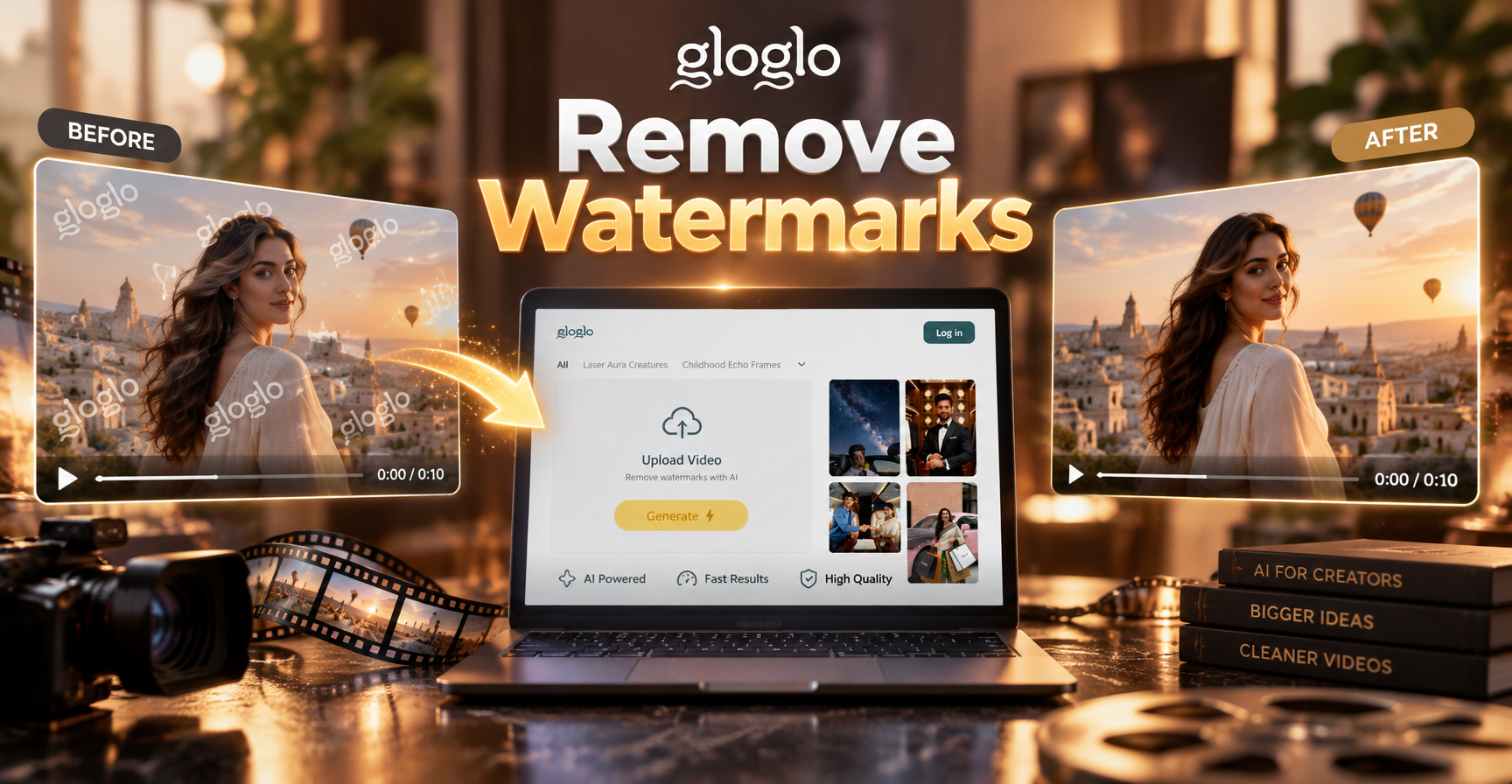
動画のウォーターマークを理解する
ウォーターマークとは、所有権や出所を示すために動画に重ねて表示される、通常はロゴ、テキスト、または模様の可視オーバーレイです。多くのクリエイターやストックプラットフォームは、プレビューにウォーターマークを追加します。所有していないコンテンツからウォーターマークを削除することは違法かつ非倫理的ですが、自分の動画からウォーターマークを削除する正当な理由があります。例えば、元のクリーンなファイルを紛失した場合や、クライアントから一時的なロゴが入ったファイルを送られた場合などです。このガイドでは、無料ツール、プロフェッショナルなソフトウェア、AI編集技術を使用して、動画からウォーターマークを安全かつ実用的に削除する方法を説明します。
方法1:ウォーターマークを切り抜く
切り抜きは、フレームの端にあるウォーターマークを削除する最も簡単な方法です。ほとんどの動画エディターには、ウォーターマークを含む部分を切り取ることができるクロップツールがあります。これは、ウォーターマークが隅にあり、切り抜いても重要な被写体やテキストが削除されない場合に有効です。
ウォーターマークを切り抜く手順
- Clipchamp、CapCut、iMovieなどの無料エディターで動画を開きます。
- 編集パネルでクロップまたはトランスフォームツールを見つけます。
- クロップハンドルをドラッグして、ウォーターマークのある領域を除外します。
- 動画をプレビューして、重要なコンテンツが失われていないことを確認します。
- 希望の解像度で動画を書き出します。
切り抜きはフレーム全体のサイズを縮小するため、結果の動画は異なるアスペクト比になる可能性があります。共有する前に必ず出力を確認してください。この方法は、メインの被写体が中央に残る、隅や端に沿ったウォーターマークに最適です。
方法2:ウォーターマークをぼかすかモザイク処理する
切り抜きによって重要な映像が削除される場合は、ウォーターマークをぼかしまたはモザイク効果で覆うことができます。この方法はウォーターマークを削除するのではなく、判読不能にします。これは迅速で、ウォーターマークが静止した均一な背景の上にある場合に有効です。
ウォーターマークをぼかす方法
- DaVinci Resolve や Premiere Pro など、長方形または楕円形のマスクをサポートするエディターに動画を読み込みます。
- 複製したレイヤーにぼかし効果を追加するか、内蔵のモザイクツールを使用します。
- ウォーターマーク領域にマスクを配置し、サイズを調整します。
- ウォーターマークがカメラとともに動く場合は、マスクをトラッキングします。
- 動画を書き出します。
このテクニックでは、ぼかしたパッチが目に見えて残り、複雑な背景では不自然に見える場合があります。重要な詳細に重ならない、小さく静的なウォーターマークに最適です。
方法3:AIインペインティングツールを使用する
AIインペインティングは、ウォーターマーク領域を周囲のピクセルで埋め、ウォーターマークが最初からなかったかのように見せる、より高度なアプローチです。現在、いくつかのモバイルアプリやオンラインツールが動画向けのAIオブジェクト削除を提供しています。これらのツールは背景を分析し、欠落した詳細を自動的に再構築します。
ウォーターマーク削除に人気のAIツール
- CapCut の AI オブジェクトリムーバー
- HitPaw Watermark Remover
- Apowersoft による Video Watermark Remover
- Adobe Premiere Pro のコンテンツ認識塗りつぶし(手動ですが強力)
AIツールは、テクスチャが一貫したシンプルな背景で最適に機能します。複雑な背景や動く背景の場合、結果は不完全な場合があります。アーティファクトや汚れを見つけるために、必ず出力をフレームごとに確認してください。
方法4:プロフェッショナルソフトウェアのクローンスタンプまたはパッチツールを使用する
Adobe Premiere Pro や DaVinci Resolve などのプロフェッショナルな動画エディターは、Photoshop のクローンスタンプに似たツールを提供します。ウォーターマークの近くのクリーンな領域をサンプリングし、その上にペイントできます。この方法は正確な制御が可能ですが、より多くの時間とスキルが必要です。
Premiere Pro での基本的なワークフロー
- 動画を読み込み、複製レイヤーを作成します。
- エフェクトパネルからクローンスタンプエフェクトを適用します。
- サンプルポイントをウォーターマークに隣接するクリーンな領域に設定します。
- キーフレームを使用して時間の経過に伴う位置を調整しながら、ウォーターマークの上にペイントします。
- レンダリングして書き出します。
この方法は、ウォーターマークが小さく背景が静的な短いクリップに最適です。慎重に行えば、シームレスな結果を生み出すことができます。動くショットの場合は、モーショントラッキングと組み合わせてください。
方法5:専用のウォーターマーク除去モバイルアプリ
スマートフォンで手軽に修正したい場合は、動画からウォーターマークを削除することに特化したアプリがいくつかあります。これらのアプリは、多くの場合、シンプルなインターフェースで切り抜き、ぼかし、AIインペインティングを組み合わせています。人気のオプションには、Remove & Add Watermark、Video Eraser、Snapseed(画像のみ)などがあります。ダウンロードする前に、必ずアプリの権限とレビューを確認してください。
多くの無料アプリは、独自のウォーターマークを追加したり、HD書き出しにサブスクリプションを要求したりすることに注意してください。契約する前に必ず条件をよく読んでください。
方法6:無料のデスクトップソフトウェア(Shotcut と OpenShot)
オープンソースツールを好むユーザーのために、Shotcut と OpenShot は、ウォーターマークを隠すために使用できる基本的なフィルターとマスキングを提供します。Shotcut には長方形マスク付きのぼかしフィルターがあり、OpenShot はシンプルな切り抜きをサポートしています。これらのツールは無料でクロスプラットフォームであるため、カジュアルな編集の出発点として適しています。
Shotcut での手順
- 動画を読み込み、タイムラインにドラッグします。
- ぼかしフィルターを追加し、マスクオプションを有効にします。
- ウォーターマークを覆うようにマスクのサイズを変更します。
- ぼかしの強さを調整します。
- 動画を書き出します。
無料ツールには高度なAIインペインティングがない場合があるため、結果はぼかしや切り抜きに限定されることに留意してください。
法的および倫理的考慮事項
ウォーターマークを削除する前に、自問してください:この動画を所有していますか? 答えが「いいえ」の場合、許可なくウォーターマークを削除することは著作権侵害です。ウォーターマークは知的財産を保護するために存在します。自分で作成した動画、ライセンスを持っている動画、または所有者から編集の許可を得て送られてきた動画からのみウォーターマークを削除してください。ストック動画のクリーンなバージョンが必要な場合は、プラットフォームからライセンスを購入してください。クライアントの動画のクリーンなバージョンが必要な場合は、元のファイルを依頼してください。
所有していない動画にぼかしや切り抜きを使用しても、その変更が合法になるわけではありません。基礎となる権利は依然としてクリエイターに帰属します。疑問がある場合は、必ず書面による許可を得てください。
gloglo でウォーターマークのない動画をゼロから作成する
ウォーターマークの削除に何時間も費やす代わりに、デフォルトでウォーターマークのないオリジナル動画の作成を検討してください。gloglo は Google Play で入手できる AI デザインアプリで、シンプルなテキストプロンプトから画像や動画を生成できます。写真をアップロードして動画に変換したり、アーティスティックなスタイルフィルターを適用したり、ゼロから短いアニメーションクリップを作成したりできます。コンテンツは AI によって生成されるため、著作権ウォーターマークが付くことはありません。gloglo をダウンロードして、ソーシャルメディア、プレゼンテーション、または個人プロジェクト用のユニークで共有可能な動画を作成するためのスタイルテンプレートを探索してください。
ウォーターマーク除去の結果を向上させるためのヒント
- 可能な限り最高解像度のソース動画で作業してください。
- 他のエフェクトやフィルターを追加する前にウォーターマークを削除してください。
- 動くウォーターマークの場合は、静的なものではなくトラッキングマスクを使用してください。
- 編集した領域を元のフレームと常に比較して、アーティファクトを見つけてください。
- AIインペインティングで汚れが生じる場合は、ブラシサイズを調整するか、別のサンプル領域を使用してみてください。
ウォーターマークの削除に関するよくある質問
YouTubeからダウンロードした動画からウォーターマークを削除できますか? いいえ。YouTubeから動画をダウンロードすることは利用規約に違反し、所有していないコンテンツからウォーターマークを削除することは違法です。代わりに、クリエイターに許可を求めるか、ロイヤリティフリーのストック映像を使用してください。
ウォーターマークをぼかすと問題になりますか? 動画が自分のものでない場合、ウォーターマークをぼかすことさえも侵害となります。ウォーターマークは所有権を示すものであり、それを変更しても基礎となる権利は変わりません。必ず許可を得てください。
最速の無料方法は何ですか? ウォーターマークが端にある場合は、切り抜きが最速の方法です。中央のウォーターマークの場合は、無料のAIオブジェクトリムーバーを使用しますが、品質のトレードオフが予想されます。
AIウォーターマーク除去ツールは動く背景でも機能しますか? 一部の高度なAIモデルは動く背景を処理できますが、結果は異なります。複雑なシーンでは、プロフェッショナルソフトウェアでの手動のクローンスタンプが最も信頼性が高いままです。
結論
適切なツールとテクニックを使用すれば、動画からウォーターマークを削除することは可能です。簡単な修正には切り抜きやぼかしから始め、よりクリーンな結果を得るにはAIインペインティングまたは手動編集に進みます。常に著作権を尊重し、自分が所有しているか、変更する許可を持っている動画のみを編集してください。ウォーターマークを完全に避けたい場合は、Google Play で gloglo を試して、AI で新鮮なオリジナルの動画コンテンツを生成してください。