保存済みのSnapchat動画からフィルターを削除できますか
Snapchat動画に最適なAIクリーナーを選択
保存したクリップに合うフィルター削除・スタイル変更オプションを選択してください。各テンプレートは短い動画に対応しており、顔を自然に保ちます。
glogloが保存済みSnapchat動画をクリーンにする方法
3つのシンプルなAIツールが連携して、不要なフィルターを削除し、視覚的なノイズを減らし、保存済みのSnapchatクリップをクリーンで自然な見た目に復元します。
フィルター削除
保存したSnapchat動画をアップロードすると、AIが顔フィルター、色調変化、オーバーレイを検出して軽減し、元の動きは維持します。
クリーンなスタイル変更
元のフィルターを完全に元に戻せない場合は、代わりに控えめなクリーンスタイルを選択してください。AIが顔と背景を自然な見た目に保ちます。
クイックエクスポート
クリーニングした動画をプレビューし、必要に応じて強度を調整して、Instagram、TikTok、または個人保存用に最適なクリップを書き出します。
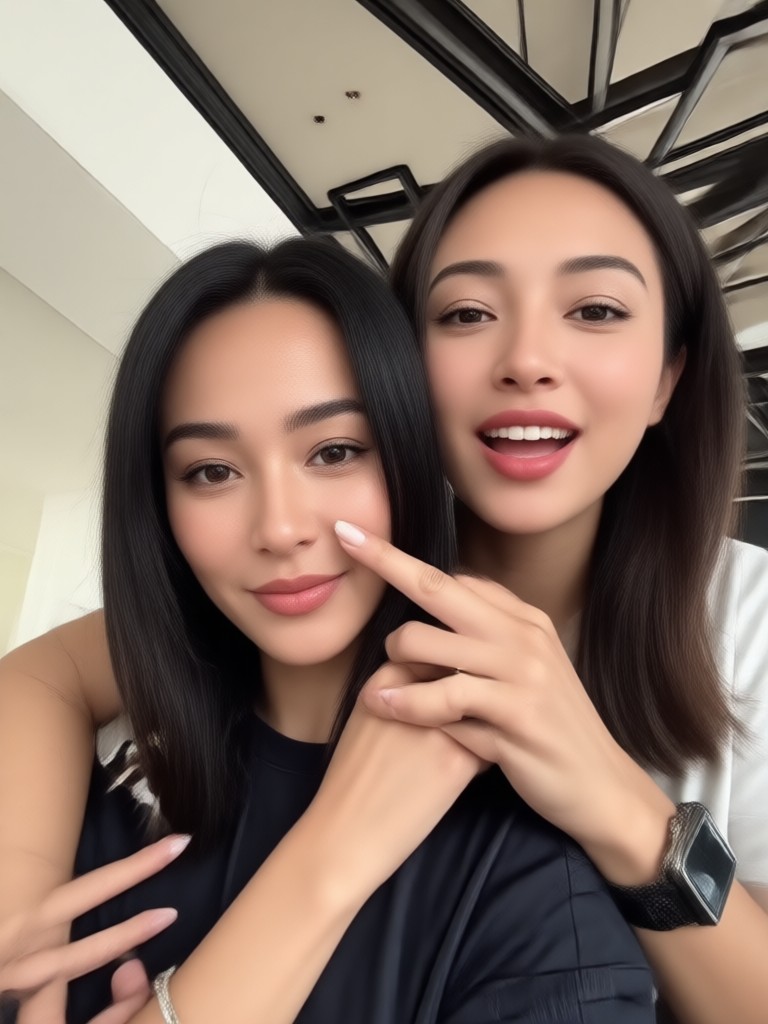
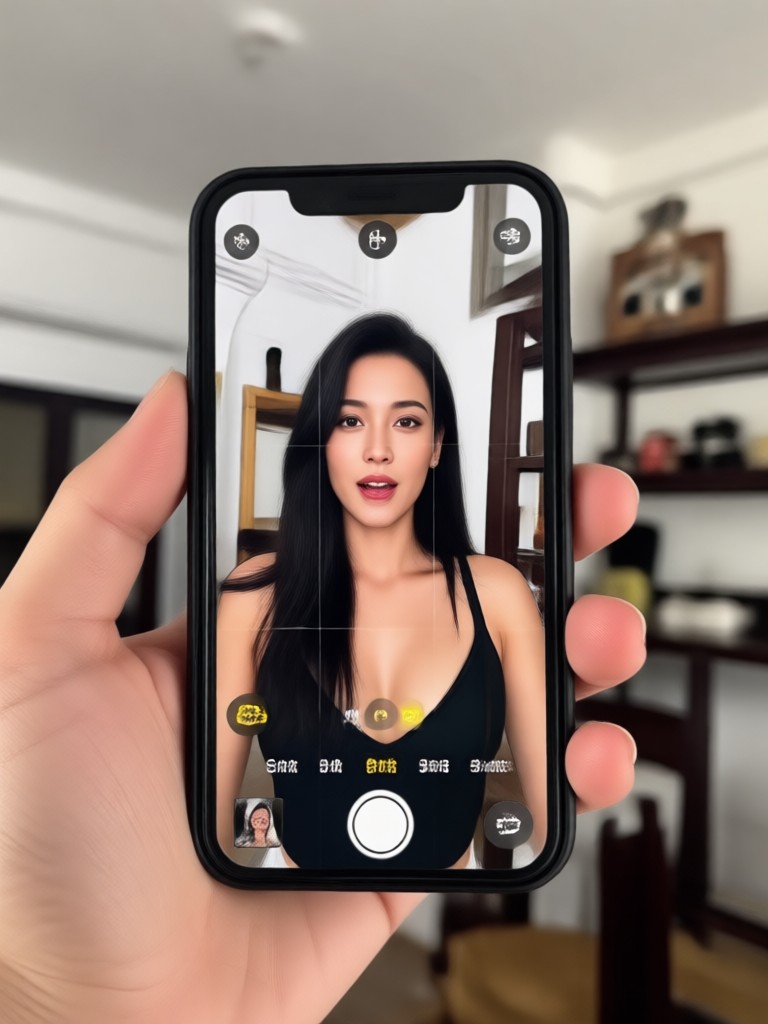
保存済みSnapchat動画のクリーンな結果
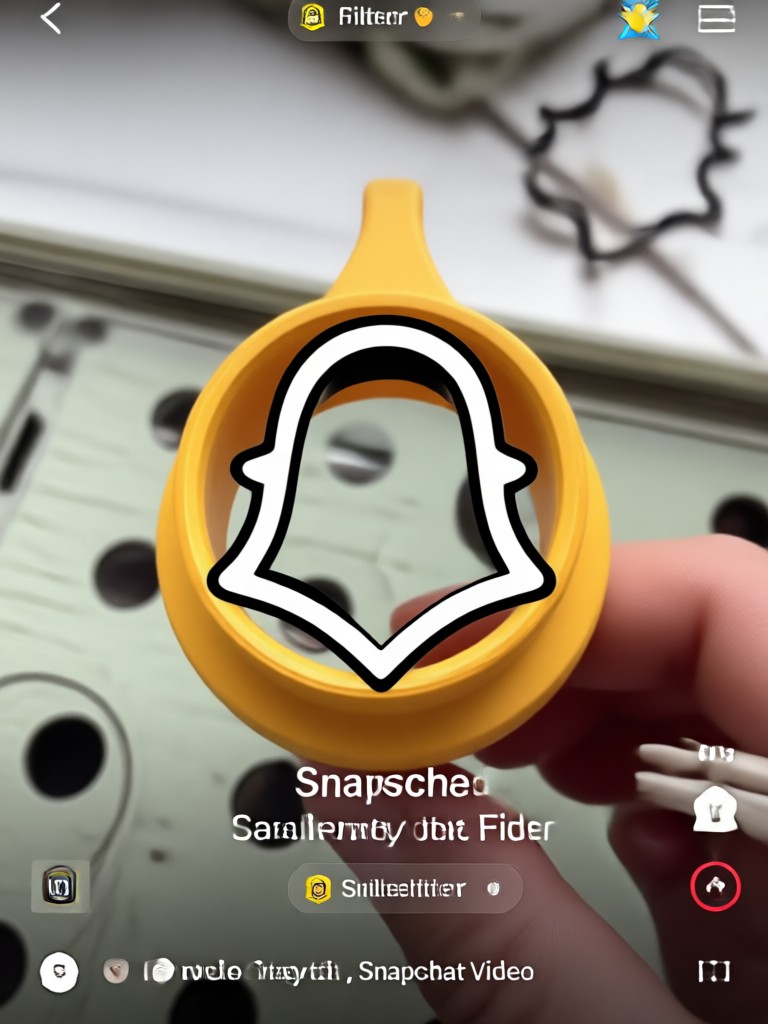
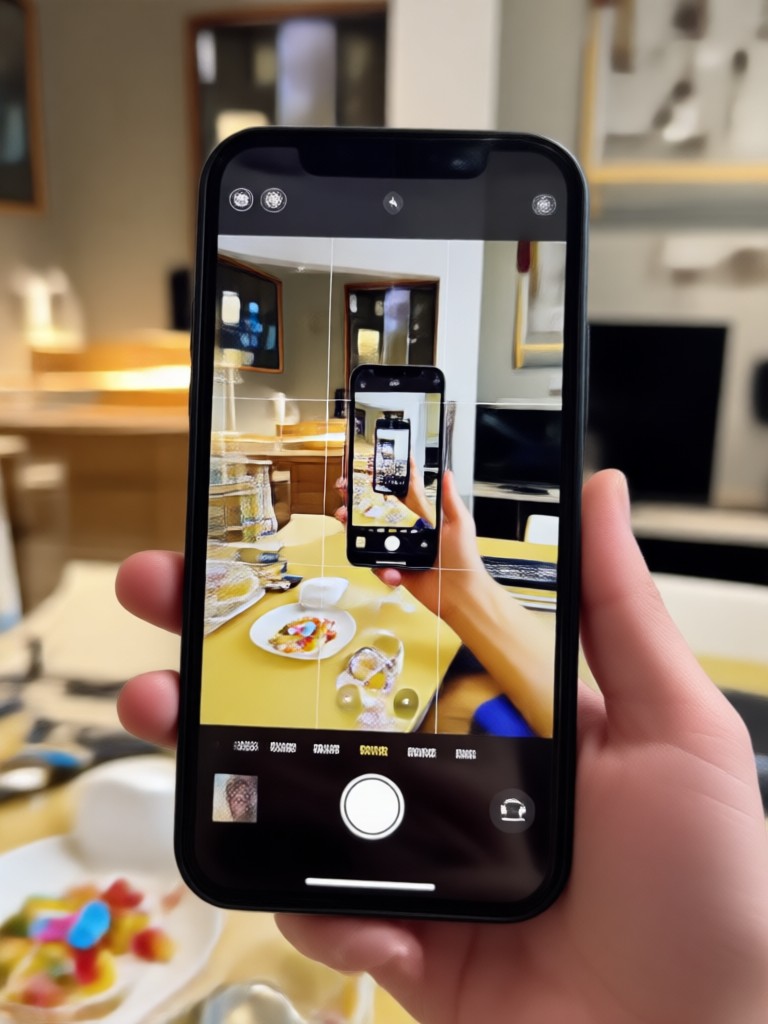
glogloがSnapchatの強力なフィルターを削除し、自然な色調を復元する様子をご覧ください。各クリップは人工的なオーバーレイを除去しながら、元の動きを維持します。

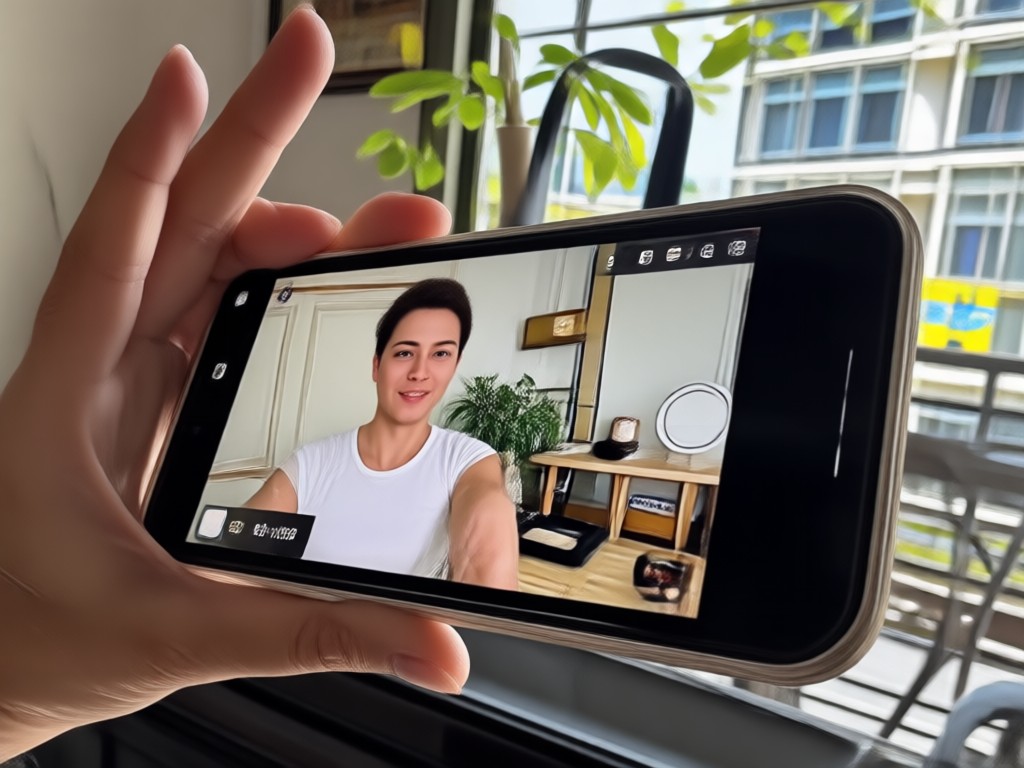
Snapchatフィルター削除にglogloを使う理由
ほとんどのSnapchatフィルターは動画ファイルに焼き込まれています。glogloはAIを使用してクリーンなフレームを推定し、手動でのマスク描画やフレームごとの編集なしにフィルター効果を軽減します。
Snapchatフィルター削除にglogloを使う理由
ほとんどのSnapchatフィルターは動画ファイルに焼き込まれています。glogloはAIを使用してクリーンなフレームを推定し、手動でのマスク描画やフレームごとの編集なしにフィルター効果を軽減します。
保存済みSnapchat動画からフィルターを削除する方法
3つのステップでSnapchatクリップをクリーンに。デスクトップソフトは不要です。glogloをダウンロードして、数分で自然な見た目に戻しましょう。
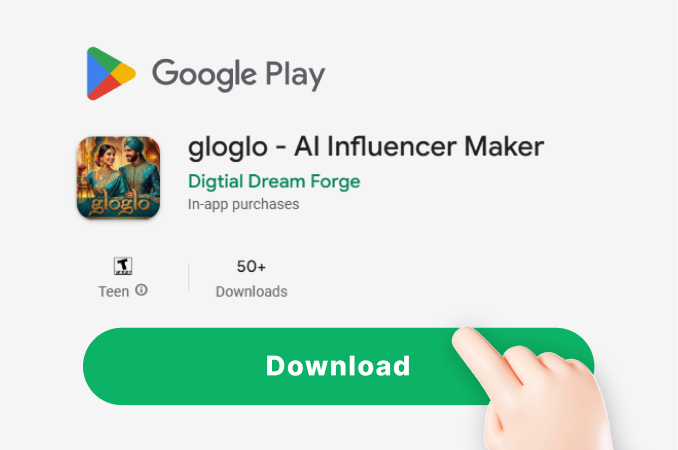
ステップ01.
Google Playからglogloをダウンロードし、AIビデオクリーナーを開きます。
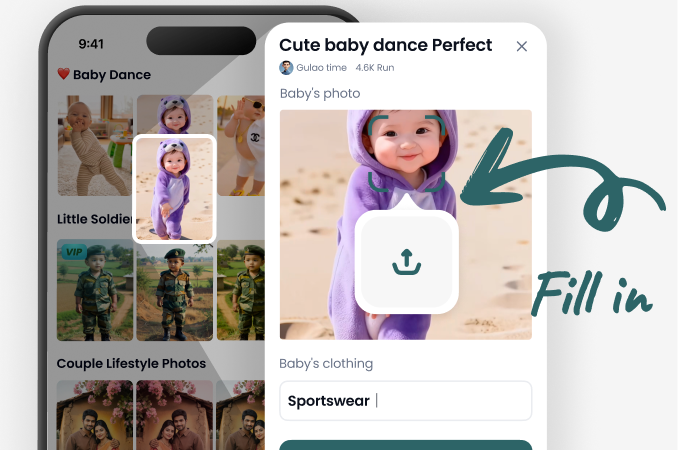
ステップ02.
保存したSnapchat動画をアップロードし、「クリーン」または「ナチュラル」スタイルテンプレートを選択します。
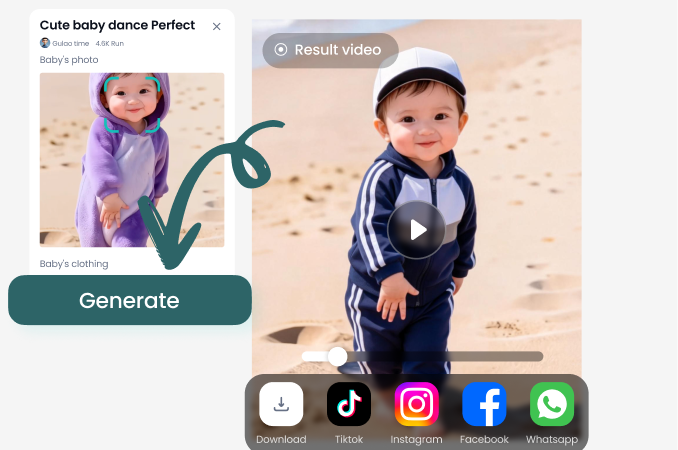
ステップ03.
結果をプレビューし、必要に応じて強度を調整し、クリーニングした動画をスマートフォンに保存します。
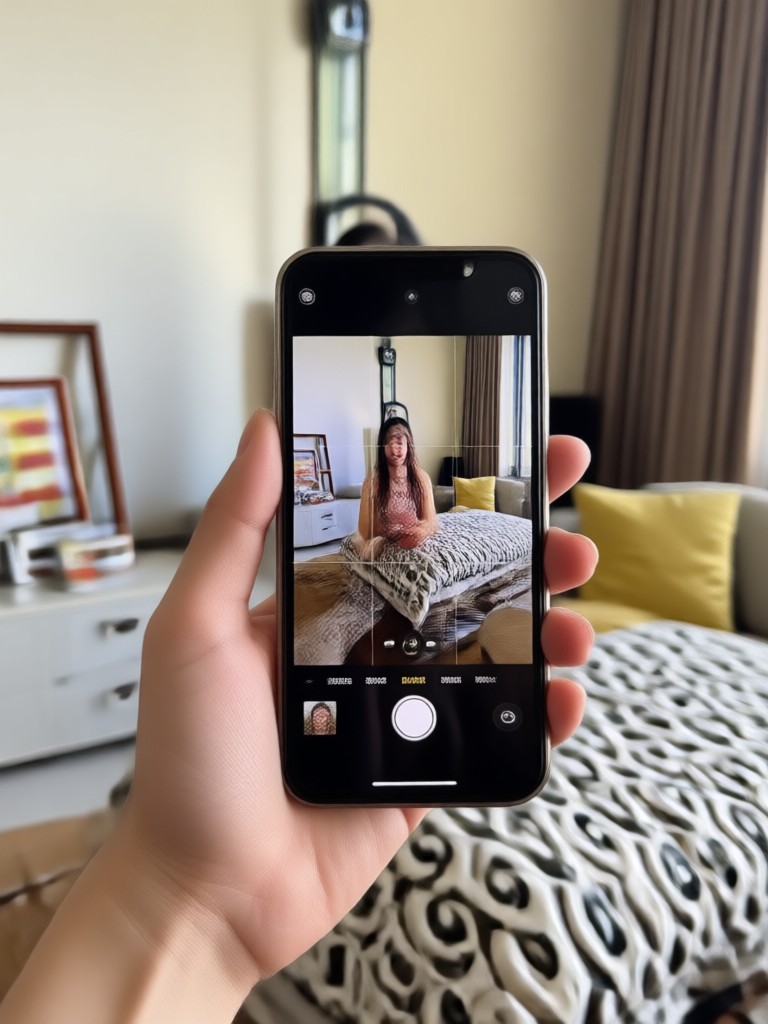
スマホで使えるAIフィルター削除
保存したSnapchat動画からフィルターをglogloアプリ内で直接削除できます。ブラウザへのアップロードも、複雑なタイムラインツールも不要。数回タップするだけで、よりクリーンなクリップに。

保存済み動画のクリーニングに関するユーザーの声
ついにあの犬フィルターを削除できた
保存していたSnapchat動画に強力なカートゥーンフィルターがかかっていて、元動画がありませんでした。glogloで十分にトーンダウンできたので、誕生日の編集に使えました。顔は自然に見え、動きも滑らかでした。
もう一度画面録画するより良い
フィルターなしで動画を撮り直す代わりに、glogloにアップロードしました。クリーンスタイルで、普通のスマホ動画のように戻りました。
古い思い出に最適
昔のSnapchatクリップの中には、極端なカラーフィルターがかかっているものもありました。glogloで効果を軽減でき、家族アルバム用に視聴可能なバージョンを取り戻せました。
よくある質問
glogloアプリで保存済みSnapchat動画からフィルターを削除する方法についての明確な回答。
あなたにおすすめのトピック
コンテンツをクリーンで共有準備ができた状態に保つための、AI動画・写真編集ガイドをもっと見る。

AIパロディメーカー - AI搭載クリエイティブツール | gloglo
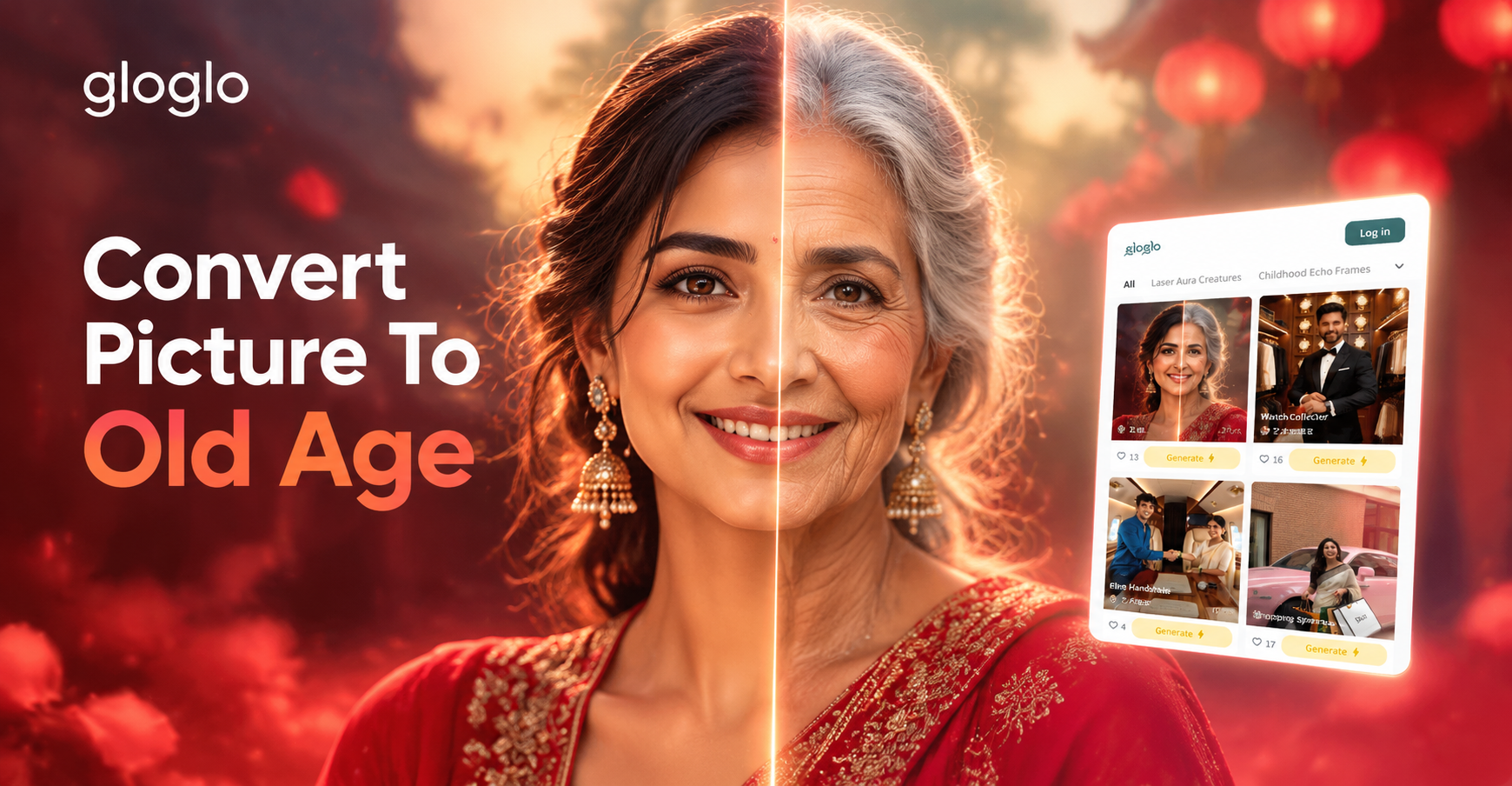
未来の自分を見る:AI老化写真エディターオンライン
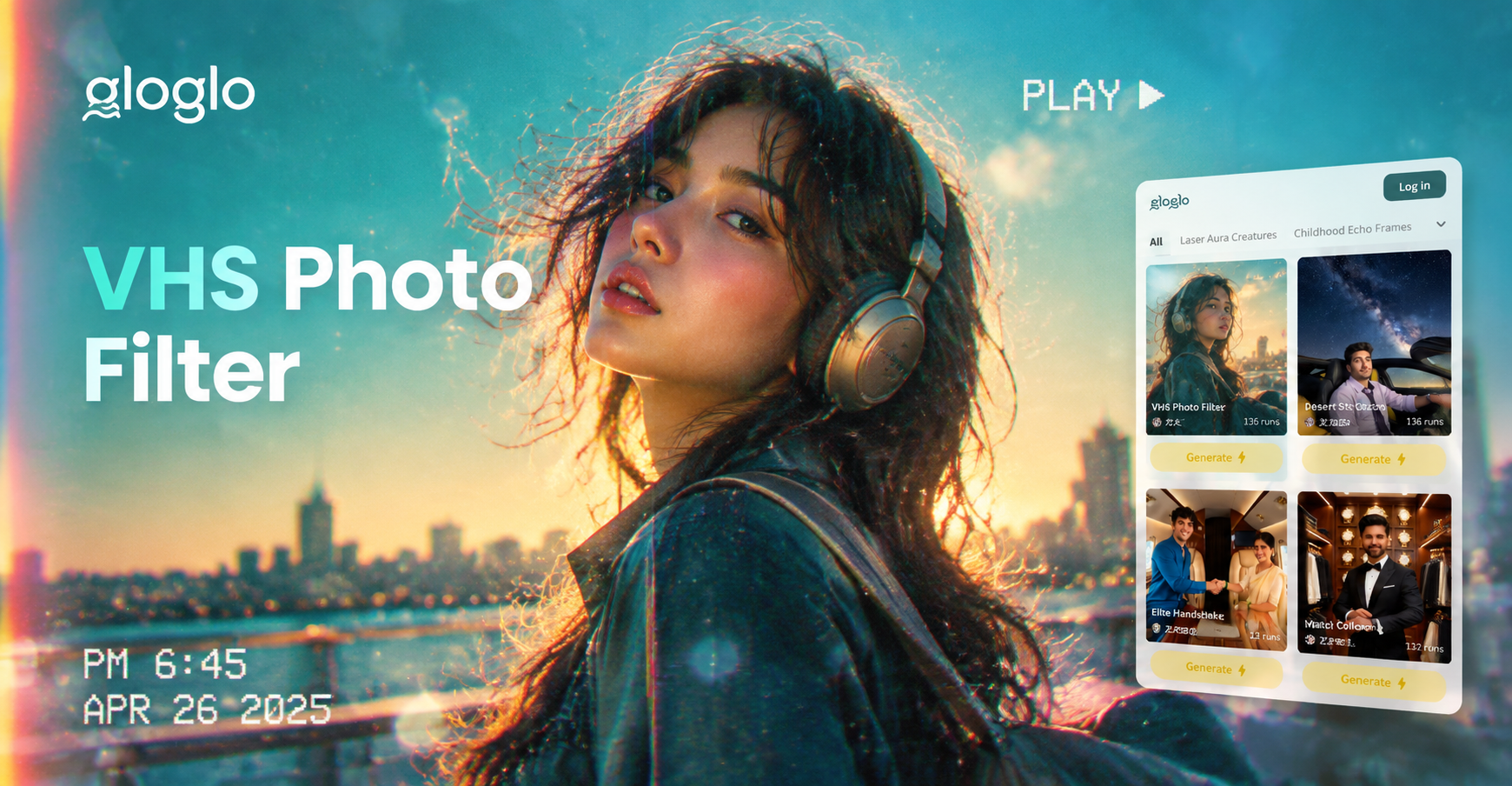
VHSフォトフィルター:写真にレトロなカムコーダー粒子を追加
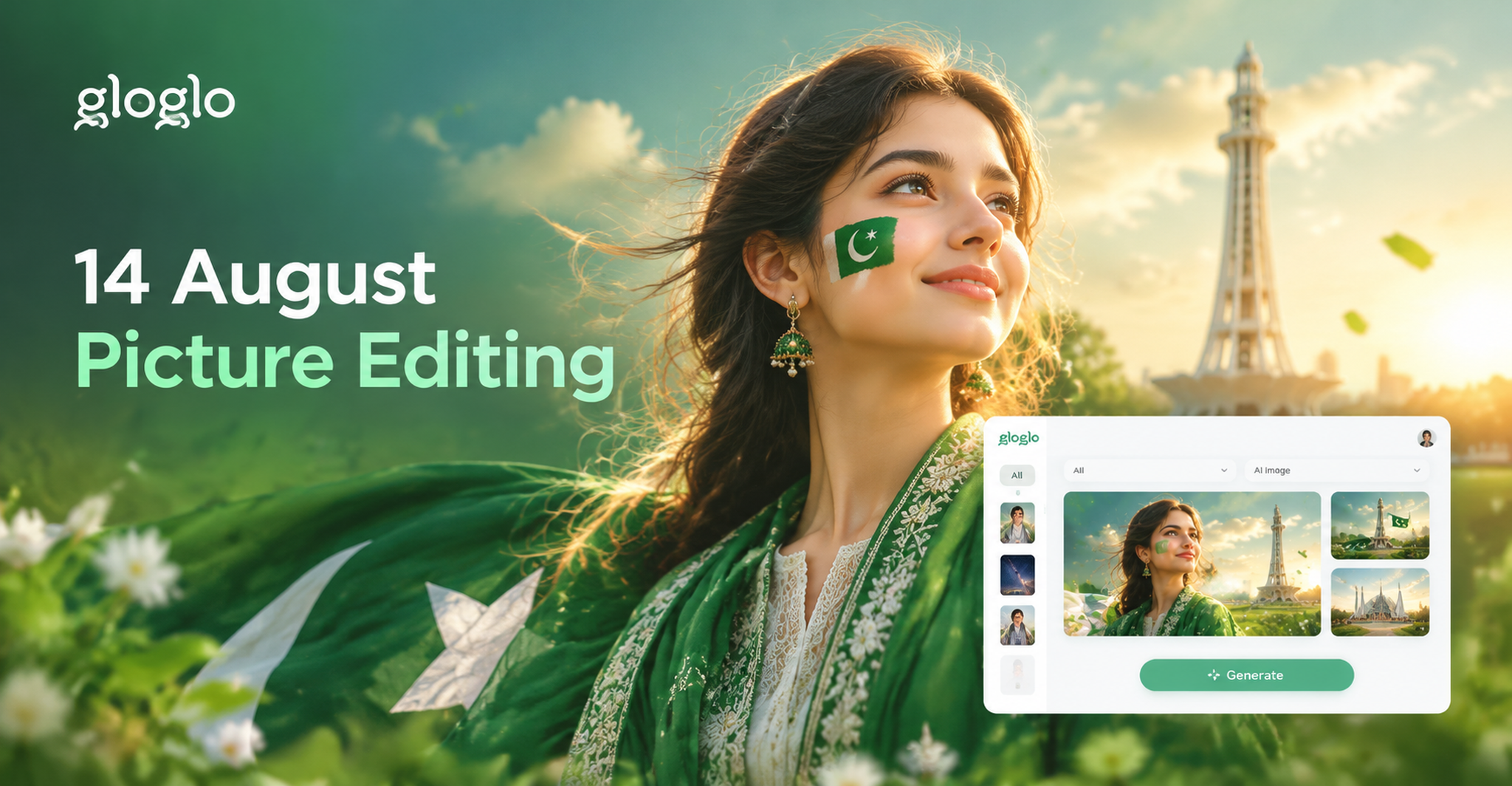
8月14日の画像編集:写真を変換
AIパロディメーカー - AI搭載クリエイティブツール | gloglo
未来の自分を見る:AI老化写真エディターオンライン
VHSフォトフィルター:写真にレトロなカムコーダー粒子を追加
8月14日の画像編集:写真を変換
保存済みSnapchat動画を今すぐクリーンに
glogloをダウンロードし、クリップをアップロードして、AIが不要なフィルターを削除するか、動画を数秒でスタイル変更します。思い出を自然な見た目に保ちましょう。

保存済みSnapchat動画を今すぐクリーンに
glogloをダウンロードし、クリップをアップロードして、AIが不要なフィルターを削除するか、動画を数秒でスタイル変更します。思い出を自然な見た目に保ちましょう。