Snapchat 동영상에 적합한 AI 클리너 선택
저장된 클립에 맞는 필터 제거 및 리스타일 옵션을 선택하세요. 각 템플릿은 짧은 동영상에 작동하며 얼굴을 자연스럽게 유지합니다.
gloglo가 저장된 Snapchat 동영상을 정리하는 방법
세 가지 간단한 AI 도구가 함께 작동하여 원치 않는 필터를 제거하고 시각적 노이즈를 줄여 저장된 Snapchat 클립을 깨끗하고 자연스러운 모습으로 복원합니다.
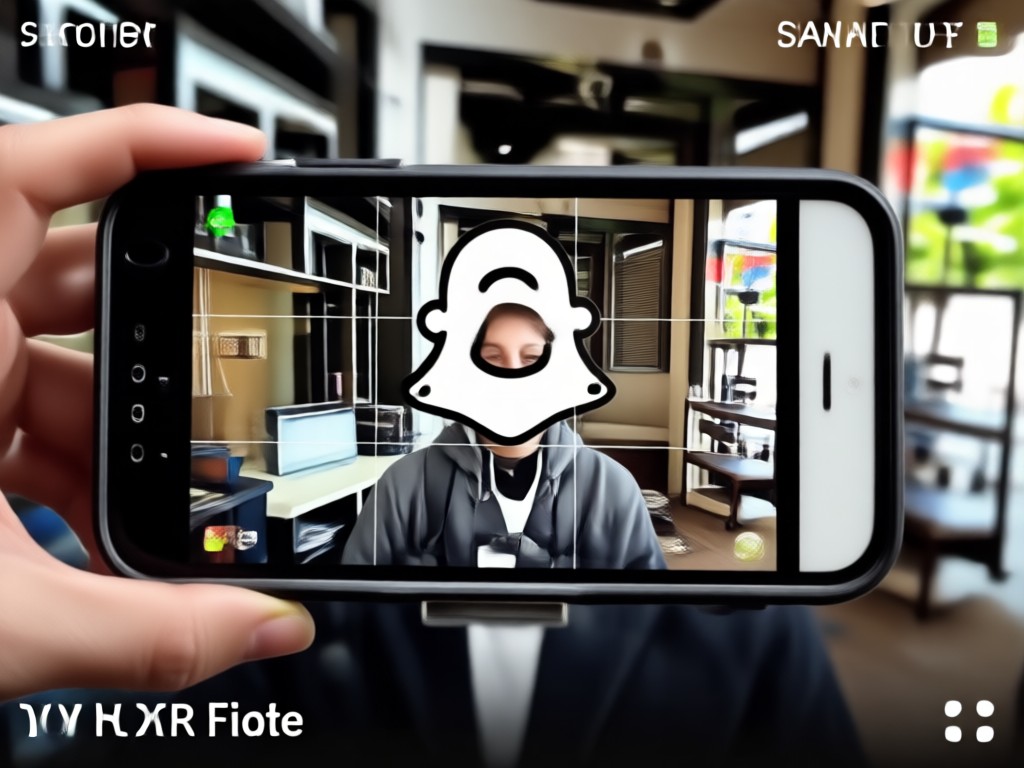
필터 제거
저장된 Snapchat 동영상을 업로드하면 AI가 얼굴 필터, 색상 변화, 오버레이를 감지하고 원래 움직임은 유지하면서 효과를 줄여줍니다.
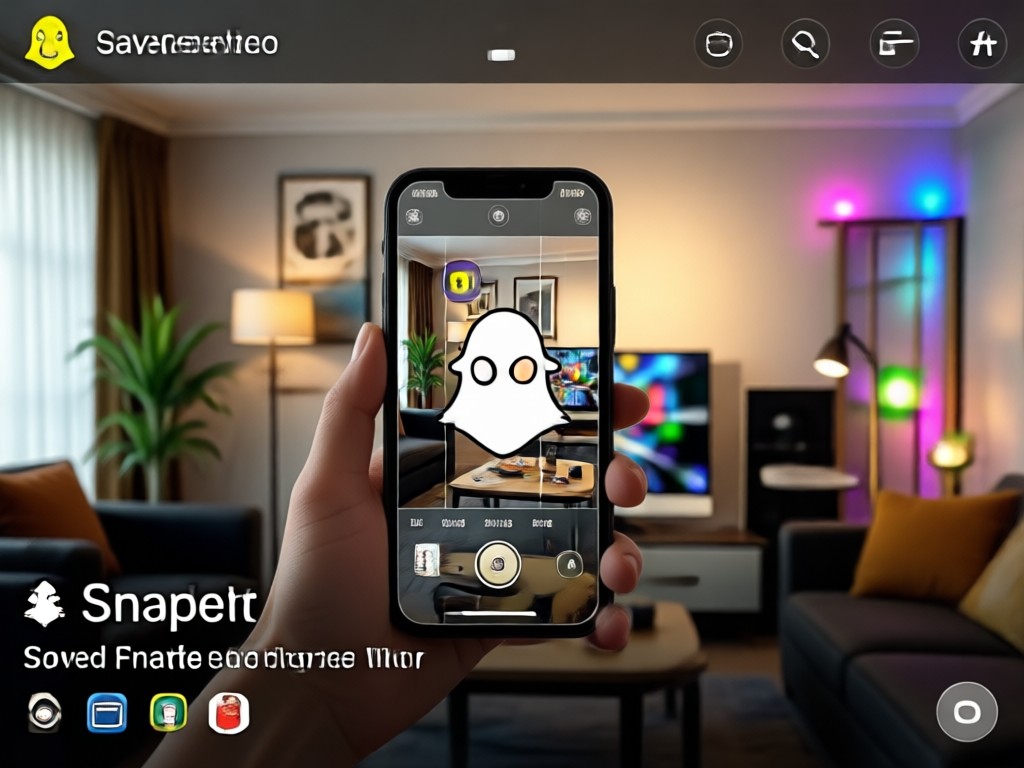
클린 리스타일
원본 필터를 완전히 되돌릴 수 없는 경우, 미묘한 클린 스타일을 선택하여 대체하세요. AI가 얼굴과 배경을 자연스럽게 유지합니다.
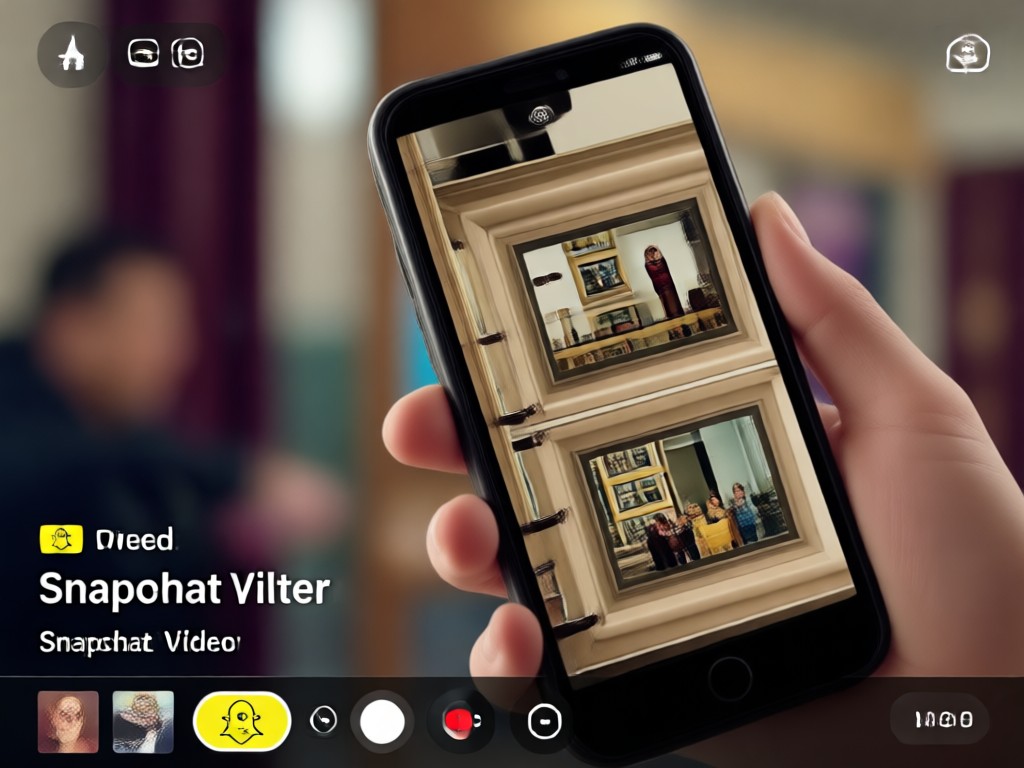
빠른 내보내기
정리된 동영상을 미리 보고 필요에 따라 강도를 조절한 다음 Instagram, TikTok 또는 개인 소장용으로 다듬어진 클립을 내보내세요.
저장된 Snapchat 동영상의 깨끗한 결과물
gloglo가 과도한 Snapchat 필터를 제거하고 자연스러운 톤을 복원하는 방법을 확인하세요. 각 클립은 인위적인 오버레이를 제거하면서도 원래 움직임을 유지합니다.


Snapchat 필터 제거에 gloglo를 사용해야 하는 이유
대부분의 Snapchat 필터는 동영상 파일에 통합되어 있습니다. gloglo는 AI를 사용하여 깨끗한 프레임을 추정하고 수동 마스크 그리기나 프레임별 편집 없이 필터 효과를 줄입니다.
Snapchat 필터 제거에 gloglo를 사용해야 하는 이유
대부분의 Snapchat 필터는 동영상 파일에 통합되어 있습니다. gloglo는 AI를 사용하여 깨끗한 프레임을 추정하고 수동 마스크 그리기나 프레임별 편집 없이 필터 효과를 줄입니다.
저장된 Snapchat 동영상에서 필터를 제거하는 방법
세 단계로 Snapchat 클립을 정리하세요. 데스크톱 소프트웨어가 필요 없습니다. gloglo를 다운로드하고 몇 분 안에 자연스러운 모습을 복원하세요.
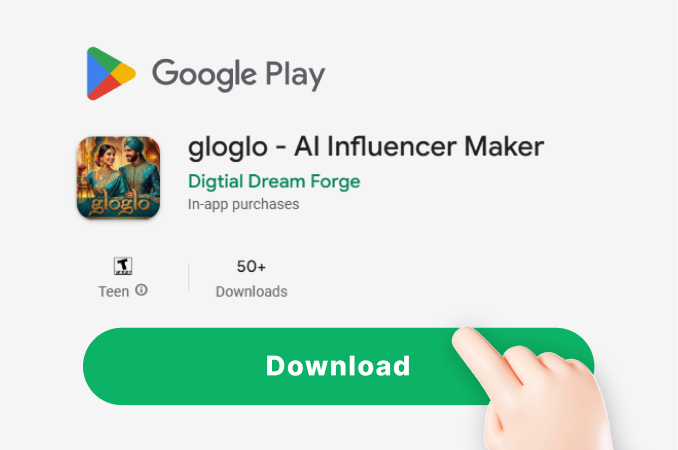
Step 01.
Google Play에서 gloglo를 다운로드하고 AI 동영상 클리너를 엽니다.
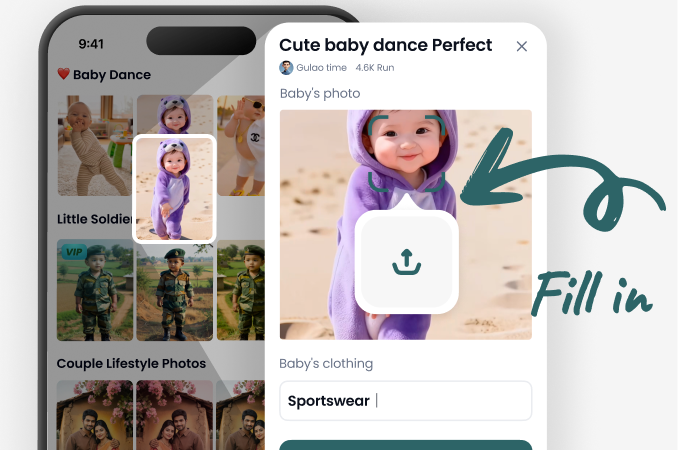
Step 02.
저장된 Snapchat 동영상을 업로드하고 Clean 또는 Natural 스타일 템플릿을 선택합니다.
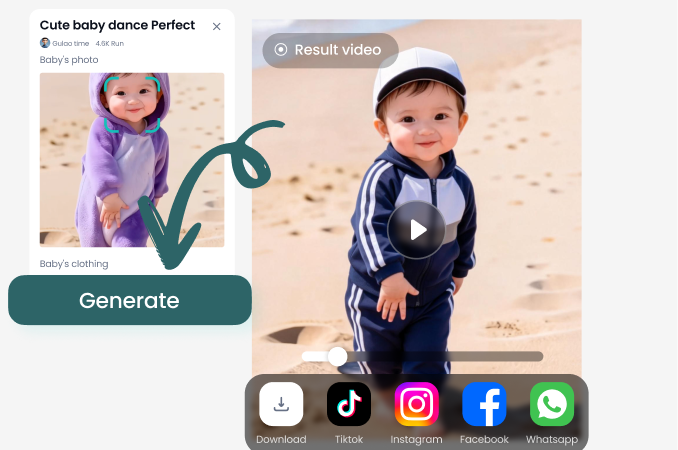
Step 03.
결과를 미리 보고 필요하면 강도를 조절한 다음 휴대폰에 정리된 동영상을 저장합니다.
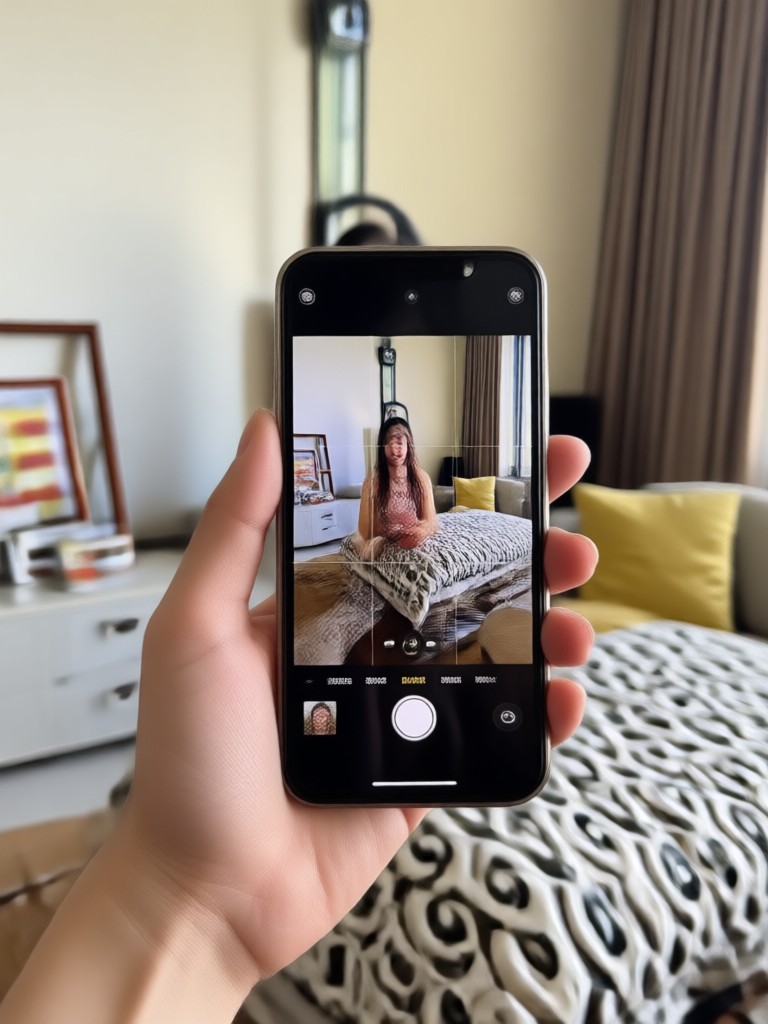
휴대폰에서 AI 필터 제거
gloglo 앱에서 바로 저장된 동영상의 Snapchat 필터를 제거하세요. 브라우저 업로드도, 복잡한 타임라인 도구도 필요 없이 몇 번의 탭만으로 더 깨끗한 클립을 만들 수 있습니다.

저장된 동영상 정리에 대한 사용자 후기
드디어 그 오래된 강아지 필터 제거했어요
저장된 Snapchat 동영상에 과한 만화 필터가 있었는데 원본이 없었어요. gloglo가 생일 편집에 사용할 수 있을 만큼 효과를 줄여줬어요. 얼굴이 자연스러워 보였고 움직임도 부드러웠습니다.
다시 화면 녹화하는 것보다 낫네요
필터 없는 동영상을 다시 만들려고 하는 대신 그냥 gloglo에 업로드했어요. 클린 스타일이 일반 휴대폰 동영상처럼 보이게 해줬습니다.
오래된 추억에 좋아요
오래된 Snapchat 클립 일부가 심한 색상 필터로 덮여 있었어요. gloglo가 효과를 줄여주고 가족 앨범에 넣을 수 있는 시청 가능한 버전을 돌려줬습니다.
자주 묻는 질문
gloglo 앱으로 저장된 Snapchat 동영상에서 필터를 제거하는 방법에 대한 명확한 답변입니다.
좋아할 만한 더 많은 주제
콘텐츠를 깨끗하고 공유 가능한 상태로 유지하는 데 도움이 되는 더 많은 AI 동영상 및 사진 편집 가이드를 살펴보세요.

AI 패러디 메이커 - AI 기반 창작 도구 | gloglo
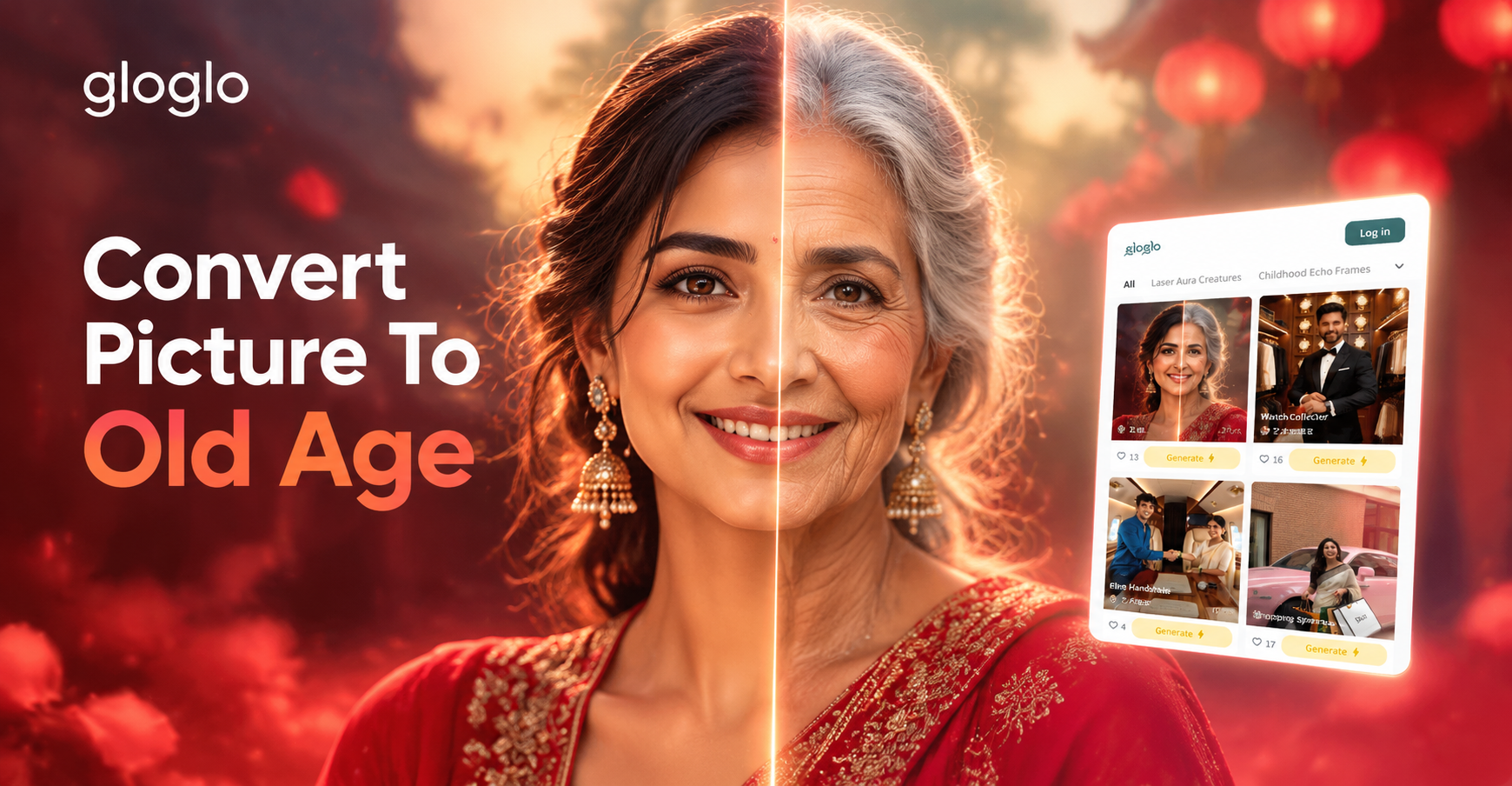
미래의 내 모습 보기: AI 나이 사진 편집기 온라인
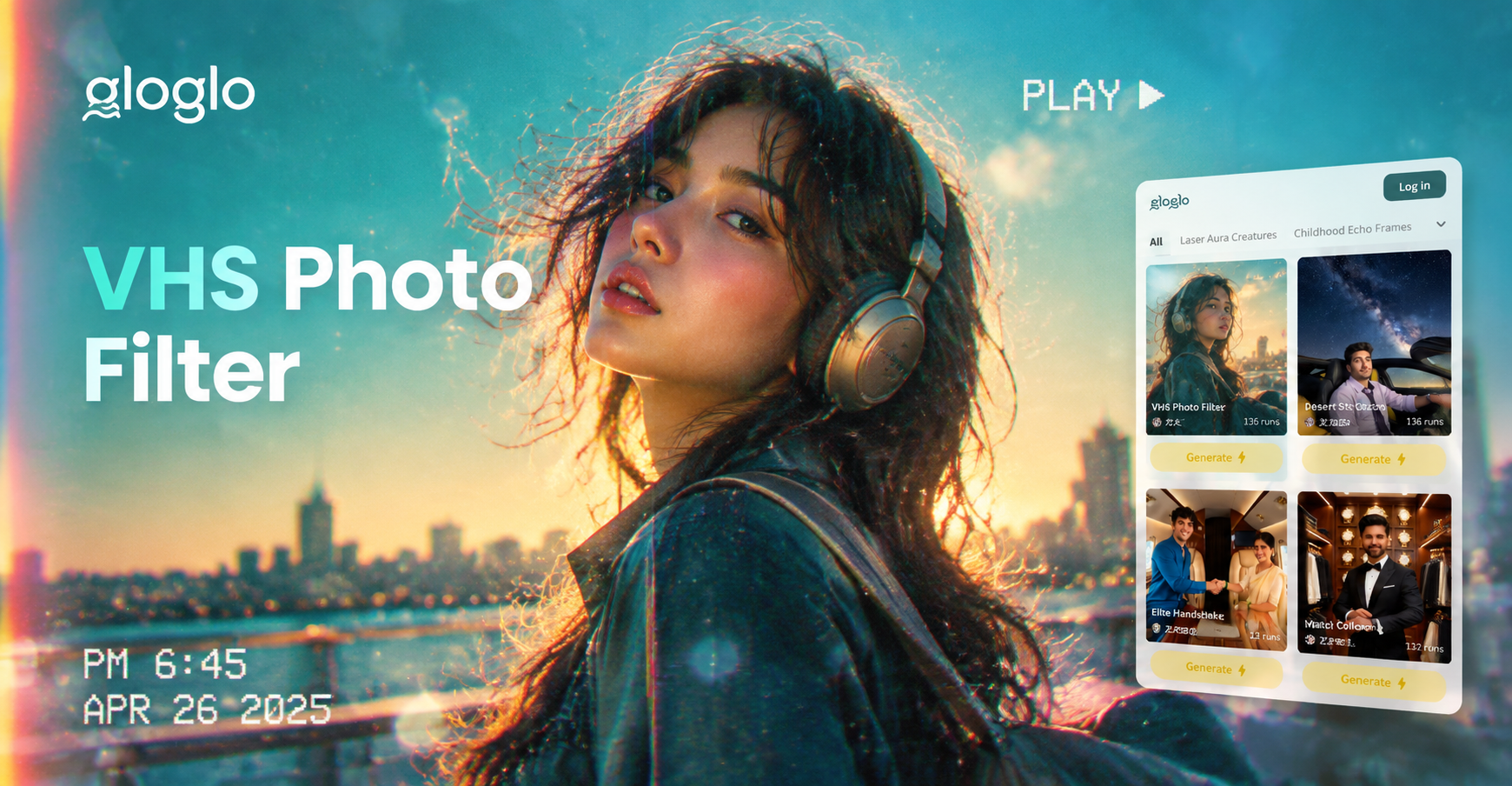
VHS 사진 필터: 사진에 복고풍 캠코더 그레인 추가
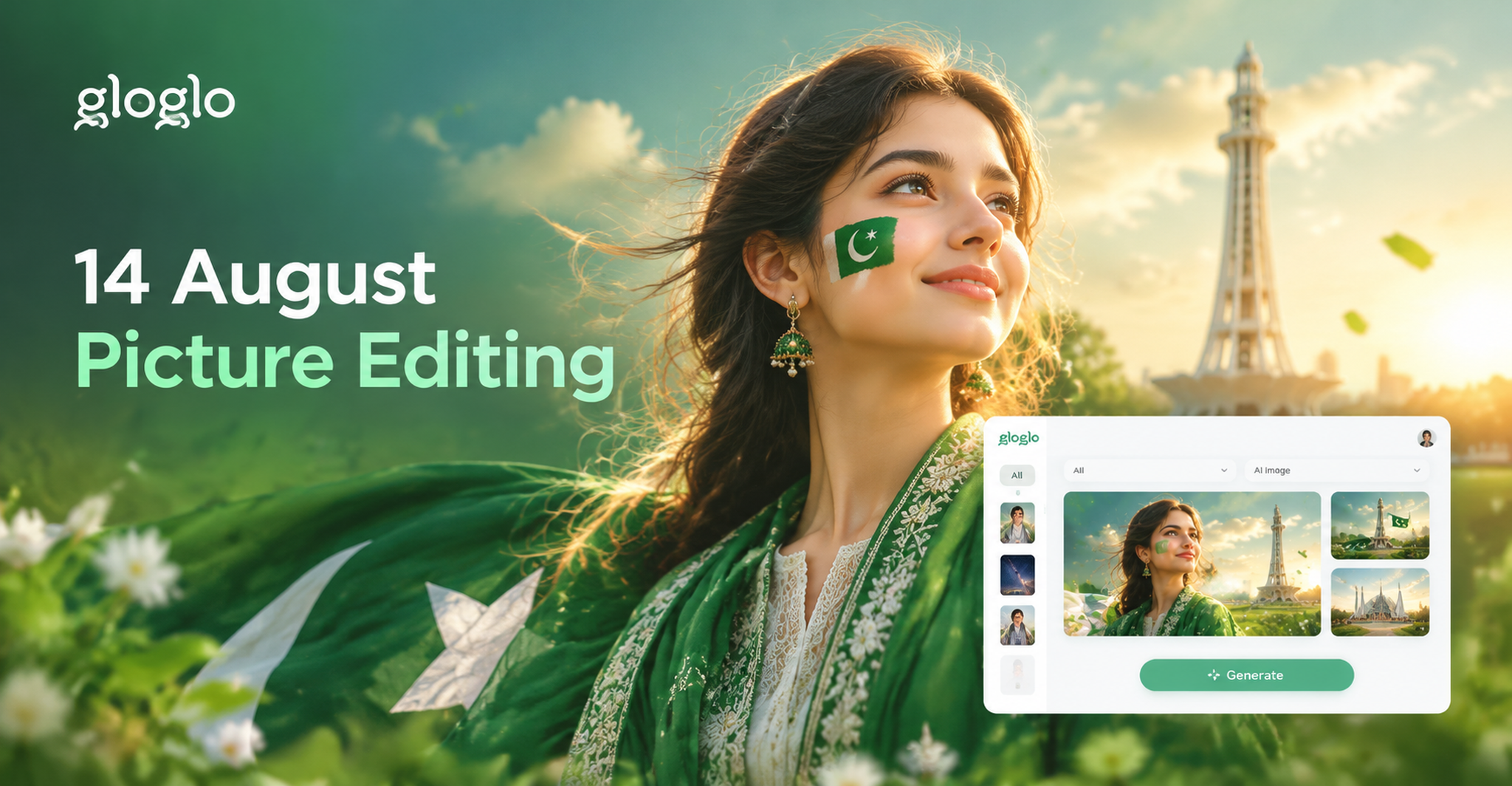
8월 14일 사진 편집: 사진 변환하기
AI 패러디 메이커 - AI 기반 창작 도구 | gloglo
미래의 내 모습 보기: AI 나이 사진 편집기 온라인
VHS 사진 필터: 사진에 복고풍 캠코더 그레인 추가
8월 14일 사진 편집: 사진 변환하기
저장된 Snapchat 동영상을 지금 정리하세요
gloglo를 다운로드하고 클립을 업로드한 다음 AI가 원치 않는 필터를 제거하거나 몇 초 만에 동영상을 리스타일하게 하세요. 추억을 자연스럽게 유지하세요.

저장된 Snapchat 동영상을 지금 정리하세요
gloglo를 다운로드하고 클립을 업로드한 다음 AI가 원치 않는 필터를 제거하거나 몇 초 만에 동영상을 리스타일하게 하세요. 추억을 자연스럽게 유지하세요.