Зачем Добавлять Человека на Фотографию
Многие хотят добавить человека на фото по разным причинам. На семейном снимке может отсутствовать один из членов семьи. На групповой фотографии может не хватать друга, который не смог прийти. Старая фотография может потребовать восстановления образа любимого человека в кадре. В прошлом такое редактирование требовало сложного настольного программного обеспечения и часов ручной работы. Сегодня мобильные инструменты с искусственным интеллектом, такие как gloglo, делают процесс намного быстрее и доступнее. Чтобы добавить человека на фото, вам нужен инструмент, который понимает освещение, перспективу, края и черты лица. gloglo создан для этой задачи и предлагает генерацию из изображения в изображение, создание из текста в изображение и обработку фото с несколькими людьми в одном приложении.
Что На Самом Деле Значит Добавить Человека на Фото
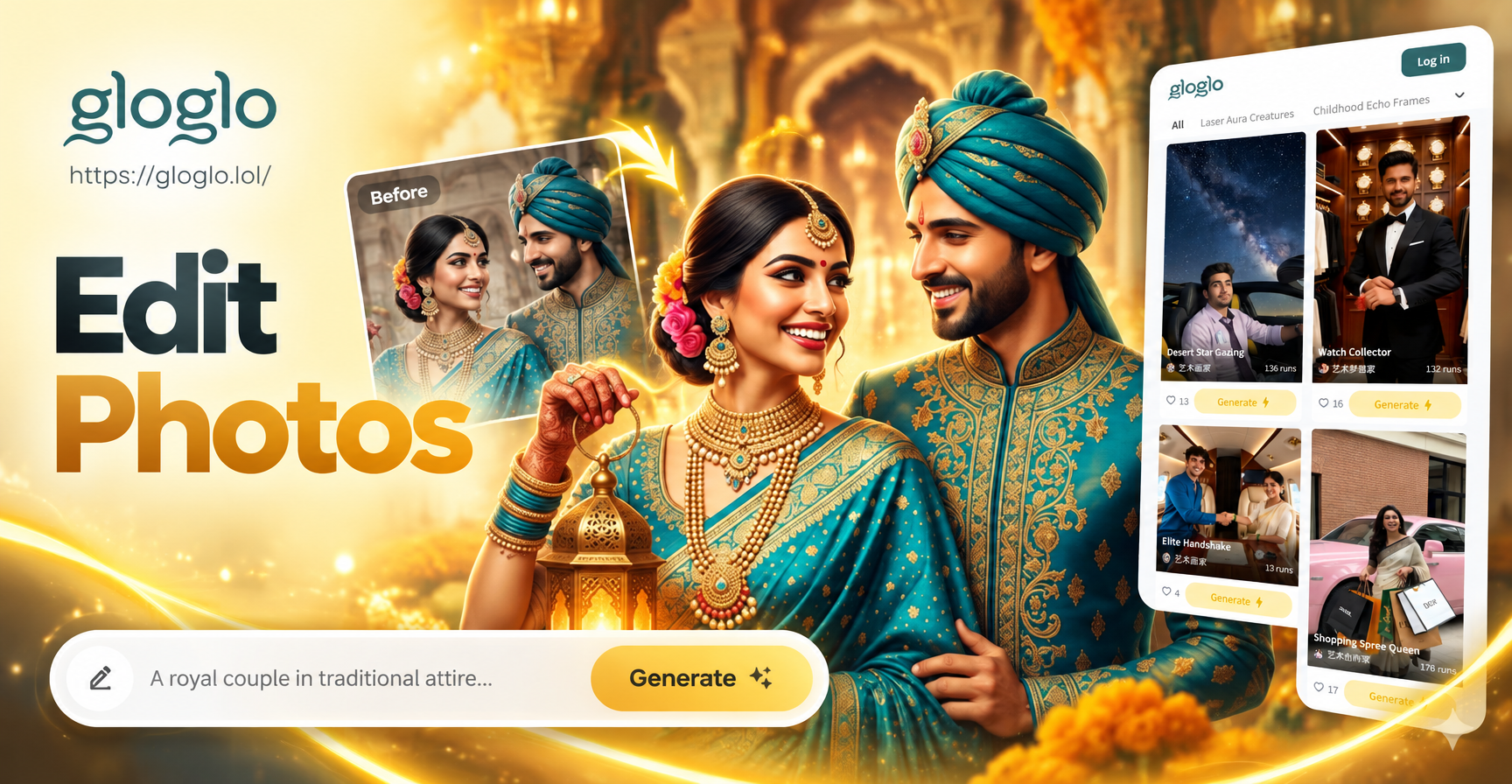
Добавить человека на фотографию означает поместить нового человека в существующий снимок так, чтобы конечный результат выглядел естественно. Человек должен соответствовать исходной сцене по освещению, цвету, ракурсу и масштабу. Убедительная обработка сохраняет тон кожи, тени и детали фона. Простое вырезание человека и вставка поверх фото обычно создает очевидную подделку. gloglo использует ИИ для анализа как базового фото, так и эталонного изображения человека, а затем объединяет их в целостное финальное изображение. Это полезно для семейных портретов, командных фотографий, мемориальных трибьютов и креативного контента для социальных сетей.
Смешивание Фото и Простое Наложение: В Чем Разница
Когда вы добавляете человека на фотографию, вы не просто помещаете вырезку поверх фона. ИИ должен настроить края человека, тени и цветовую температуру, чтобы они соответствовали сцене. Простое наложение часто оставляет видимый контур или несоответствующее освещение. Генерация изображения в изображение в gloglo выходит за рамки простых вырезок, генерируя новую версию изображения с интегрированным человеком. Вот почему результат выглядит как настоящая фотография, а не как цифровая наклейка. Тот же подход применяется, когда вы добавляете члена семьи, друга или историческую личность в современную обстановку.
Что Нужно Подготовить Перед Началом
Прежде чем открыть приложение, соберите два самых важных изображения. Во-первых, выберите базовое фото, на котором должен появиться новый человек. Во-вторых, выберите четкое эталонное фото человека, которого хотите добавить. Эталон должен четко показывать лицо человека, в идеале при хорошем освещении и с минимальными препятствиями. Лучше всего подходит вид спереди или в три четверти. Если человек смотрит в другом направлении, чем люди на базовом фото, ИИ все равно может дать результат, но он может выглядеть менее естественно. Также убедитесь, что ваше базовое фото имеет достаточное разрешение. Четкое, хорошо освещенное изображение дает ИИ больше информации для работы.
Как Добавить Человека на Фото с Помощью gloglo
gloglo доступен в Google Play для устройств Android. Приложение включает инструменты для преобразования текста в изображение, изображения в изображение, текста в видео и изображения в видео. Для добавления человека на фото наиболее актуальны функции преобразования изображения в изображение и обработки фото с несколькими людьми. Следуйте этим шагам, чтобы создать свою первую обработку.
Шаг 1: Загрузите и Откройте gloglo
Установите gloglo из Google Play и откройте приложение. Интерфейс разработан для быстрого редактирования, поэтому вы можете начать новый проект без какого-либо обучения дизайну.
Шаг 2: Выберите Рабочий Процесс Изображение в Изображение
Выберите опцию изображение в изображение на главном экране. Этот рабочий процесс позволяет загрузить базовое фото и предоставить стиль или эталонный ввод. Вы также можете использовать функцию обработки фото с несколькими людьми, если работаете с группой.
Шаг 3: Загрузите Базовое Фото
Выберите изображение, на которое хотите добавить нового человека. Это может быть семейное фото, снимок из отпуска, командная фотография или любое изображение, которое вы хотите отредактировать. Убедитесь, что базовое фото четкое и на нем достаточно места для дополнительного человека.
Шаг 4: Добавьте Эталонное Изображение Человека
Загрузите отдельное фото человека, которого хотите вставить. gloglo будет использовать это изображение, чтобы понять лицо, форму тела и общий вид человека. Затем ИИ объединит два ввода в единую композицию.
Шаг 5: Настройте Стиль и Сгенерируйте
Выберите стилевой фильтр, который соответствует исходной фотографии. gloglo включает более 1 000 000 шаблонов стилей, включая реалистичную фотографию, мягкий портрет, кинематографичный и художественный виды. Выберите реалистичный стиль для наиболее естественного результата. Затем нажмите кнопку генерации и подождите несколько секунд, пока ИИ создаст финальное изображение.
Шаг 6: Сохраните и Поделитесь
Как только изображение будет выглядеть правильно, сохраните его на телефон или поделитесь им напрямую в социальных сетях. Вы можете повторить процесс с разными стилями, если хотите сравнить результаты.
Три Надежных Способа Добавить Человека на Фотографию
Для разных фотографий требуются разные подходы. Вот три способа, которые вы можете попробовать с gloglo.
Способ 1: Композиция Изображение в Изображение
Это самый прямой метод. Загрузите базовое фото и эталонное фото человека. gloglo анализирует оба изображения и помещает нового человека в сцену, сохраняя стиль базового фото. Это хорошо работает, когда человек должен появиться в определенном месте, например, рядом с членом семьи или внутри группы. Для достижения наилучших результатов выберите эталонное фото, соответствующее углу и освещению базового фото. Если базовое фото было сделано на улице в солнечный день, используйте эталонное фото, сделанное при похожем освещении.
Способ 2: Групповой Портрет из Текста в Изображение
Если вы хотите создать новое изображение с нуля, включающее несколько человек, используйте функцию преобразования текста в изображение. Напишите описание сцены и людей в ней. gloglo сгенерирует новое изображение на основе вашего запроса. Этот метод полезен, когда вам нужна совершенно новая композиция, например портрет воссоединения семьи или фантастический групповой снимок. Вы можете указать количество людей, их расположение, обстановку и общее настроение. Затем ИИ создаст изображение с запрошенными элементами. Вы также можете комбинировать текстовые запросы с эталонными изображениями, чтобы задать личность каждого человека.
Способ 3: Обработка Фото с Несколькими Людьми
gloglo включает функцию обработки фото с несколькими людьми, разработанную для групповых снимков. Загрузите групповое фото и эталонное изображение человека, которого хотите добавить. ИИ распознает разные лица и позиции в группе, затем вставляет нового человека, не смешивая лица и не теряя существующих объектов. Эта функция особенно полезна для командных фотографий, свадебных вечеринок и семейных встреч, где важна точность лиц.
Идеи Запросов для Добавления Человека на Фотографию
Несмотря на то, что у gloglo простой интерфейс, использование четких запросов может улучшить ваши результаты. Вот несколько конкретных запросов, которые вы можете адаптировать.
- Добавьте мужчину с эталонного фото в левую часть семейного портрета, сохраняя теплое внутреннее освещение и мягкие тени.
- Вставьте женщину со второго изображения в групповое фото на пляже, сохраняя тот же яркий дневной свет и повседневный стиль одежды.
- Поместите ребенка на праздничное фото, стоящим рядом с наряженной елкой, с естественными тонами кожи и реалистичными пропорциями.
- Добавьте отсутствующего друга на выпускную фотографию, убедившись, что освещение соответствует уличной обстановке кампуса.
- Впишите человека с эталонного фото в сцену гостиной, сохранив исходный фон неизменным, а нового человека в фокусе.
- Создайте групповой портрет из пяти человек в саду, используя эталонные фотографии для каждого лица и мягкий естественный свет.
Вы можете скопировать эти запросы в текстовое поле или использовать их в качестве руководства при настройке рабочего процесса изображение в изображение. Чем больше деталей вы предоставите об освещении, позиции и стиле, тем лучше ИИ впишет человека в сцену.
Как Исправить Распространенные Проблемы при Добавлении Человека
Иногда первый результат не будет выглядеть идеально. Вот наиболее распространенные проблемы и способы их устранения.
Если человек выглядит слишком большим или слишком маленьким, попробуйте загрузить эталонное фото с похожим расстоянием до тела, как у людей, уже присутствующих на изображении. Если человек появляется в неправильном месте, опишите желаемое размещение в запросе или настройте композицию, обрезав базовое фото. Если освещение не совпадает, выберите эталонное фото, сделанное в аналогичных условиях, или примените стилевой фильтр, который унифицирует цвет и тон всего изображения. Если лица выглядят размытыми или искаженными, используйте эталонное фото с более высоким разрешением и убедитесь, что лицо хорошо видно. Если фон меняется слишком сильно, используйте рабочий процесс изображение в изображение и укажите, что исходный фон должен оставаться неизменным.
Креативные Способы Использования Этой Функции
Добавление человека на фотографию может использоваться для многих личных и профессиональных проектов. Семьи могут восстанавливать старые фотографии, добавляя ушедшего родственника в новый портрет. Друзья могут создавать юмористические изображения, помещая кого-то в известную сцену или прошлый отпуск. Организаторы мероприятий могут создавать макеты групповых фотографий, чтобы помочь клиентам визуализировать расстановку. Создатели контента для социальных сетей могут делать увлекательные правки до и после, показывающие человека, вставленного в другую эпоху, место или стиль. Создатели контента также могут использовать тот же инструмент для создания реакционных изображений, визуальных историй и подборок персонажей. Поскольку gloglo работает полностью на вашем телефоне, вы можете выполнять эти правки где угодно.
Часто Задаваемые Вопросы о Добавлении Человека на Фото
Могу ли я добавить человека на старую фотографию?
Да. Загрузите старую фотографию в качестве базового изображения и недавнее фото человека в качестве эталона. Выберите реалистичный стилевой фильтр, чтобы соответствовать зернистости и цвету старого фото. gloglo может помочь восстановить и вписать нового человека, сохраняя винтажный вид оригинала.
Нужен ли мне профессиональный опыт редактирования?
Нет. gloglo разработан для пользователей без какого-либо опыта в фотографии или дизайне. Приложение предлагает простые шаги и опцию генерации в один клик. Вам нужно только загрузить фотографии и выбрать стиль.
Что делать, если добавленный человек выглядит неуместно?
Попробуйте использовать эталонное фото с похожим освещением и углом. Вы также можете применить стилевой фильтр, который унифицирует все изображение. Если результат по-прежнему выглядит неестественно, измените запрос, чтобы описать точное положение и освещение, которые вы хотите.
Могу ли я добавить более одного человека за раз?
Да. Для групповых сцен вы можете использовать функцию обработки фото с несколькими людьми или предоставить несколько эталонных изображений в рабочем процессе преобразования текста в изображение. gloglo может обрабатывать групповые композиции, сохраняя лица различимыми.
Доступен ли gloglo в веб-версии?
gloglo — это мобильное приложение, доступное в Google Play. Все функции редактирования, включая добавление человека на фотографию, выполняются внутри приложения. Веб-редактора нет.
Заключительные Советы для Естественного Результата
Чтобы получить наиболее реалистичный результат при добавлении человека на фотографию, обратите внимание на три детали. Во-первых, совместите направление света. Если на базовом фото сильный солнечный свет слева, попробуйте использовать эталонное фото с похожим светом. Во-вторых, совместите рост и позу. Человек, сидящий на базовом фото, не должен быть добавлен из эталонного фото стоя. В-третьих, выберите стилевой фильтр, который объединяет новых и существующих субъектов. gloglo дает вам множество вариантов стиля, поэтому экспериментируйте с несколькими, пока финальное изображение не будет выглядеть как единый оригинальный снимок. Немного практики, и вы сможете создавать правки, которые практически невозможно отличить от настоящей групповой фотографии.