Por Qué Eliminar un Emoji de una Imagen es Más Difícil de lo que Parece
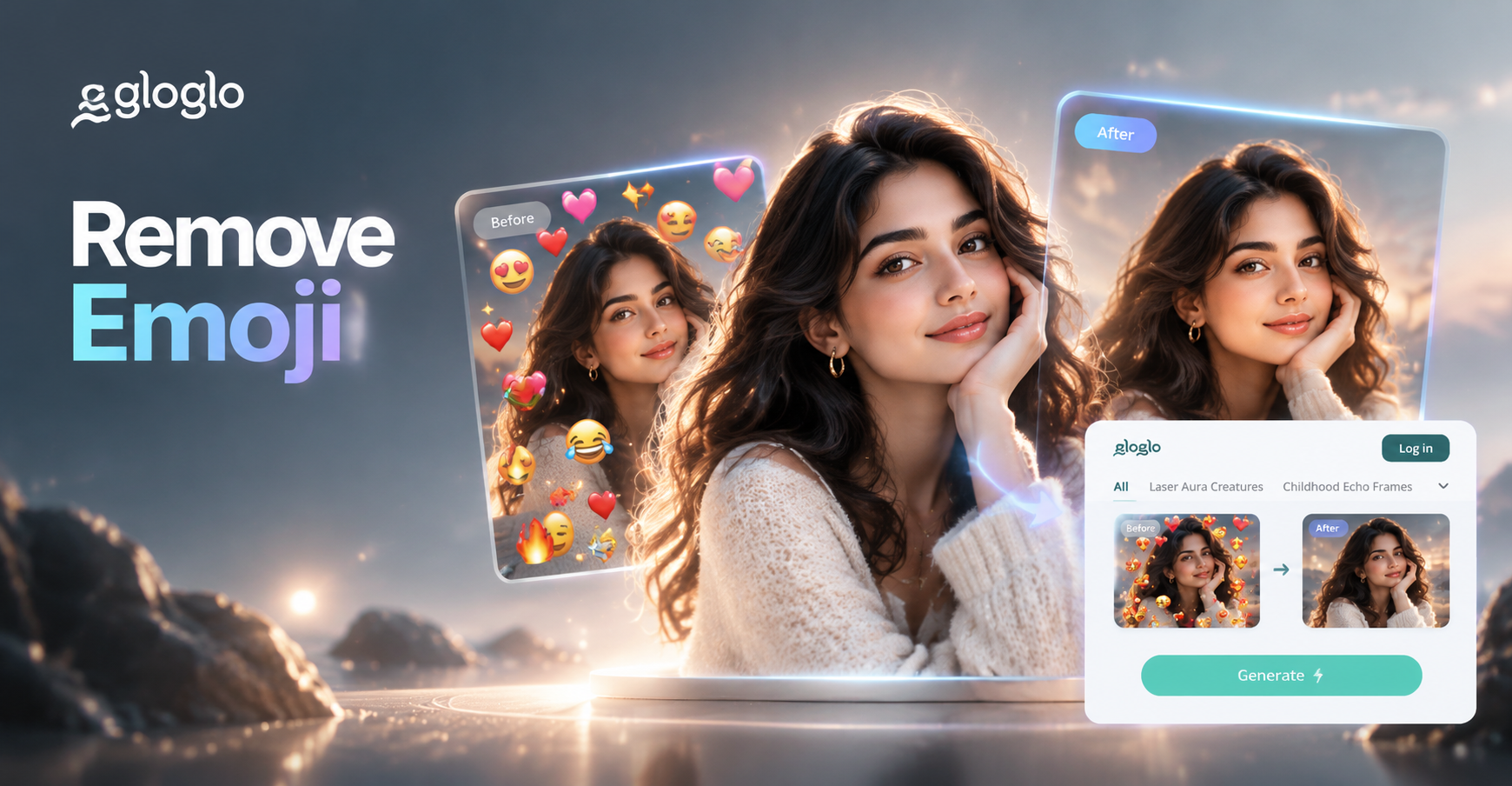
Un emoji es una pegatina plana y colorida que a menudo se coloca directamente sobre partes importantes de una foto. Cuando intentas eliminar un emoji de una imagen, no puedes simplemente borrarlo y dejar un agujero en blanco. Los píxeles debajo del emoji fueron reemplazados cuando se agregó la pegatina. Para limpiar la imagen, necesitas reconstruir la cara, textura o fondo original. Es por eso que una herramienta de borrador básica rara vez da buenos resultados.
El desafío se agranda cuando el emoji cubre un área compleja como una cara, una camisa con estampado o un fondo con muchos elementos. Un buen método de eliminación debe analizar los píxeles circundantes y crear otros nuevos que coincidan con la escena original. Las aplicaciones de edición de fotos con IA suelen ser la solución más fácil porque pueden adivinar el contenido faltante y fusionarlo de forma natural.
Qué Necesitas Antes de Empezar
Antes de eliminar un emoji de una imagen, consigue la versión de mayor resolución que tengas. Las capturas de pantalla y las copias comprimidas de redes sociales pierden detalle, lo que dificulta la reconstrucción. Si la foto proviene de la galería de tu teléfono, usa el archivo original. Si el emoji se añadió en una aplicación de mensajería, comprueba si la aplicación guardó una copia limpia antes de que añadieras la pegatina.
También piensa en lo que está cubierto. Si el emoji cubre una pared lisa o el cielo, la solución suele ser sencilla. Si cubre una cara, puede que necesites una herramienta de IA que entienda los rasgos humanos. Si cubre texto o un logo, el resultado puede verse distorsionado a menos que la IA pueda reconstruir las letras.
Mejores Herramientas para Eliminar Emojis
Existen tres tipos principales de herramientas que puedes usar para eliminar un emoji de una imagen. Aplicaciones móviles impulsadas por IA, editores de escritorio manuales y herramientas de corrección en línea. Cada una tiene sus ventajas.
- Aplicaciones móviles con IA: Aplicaciones como gloglo te permiten subir una foto y usar la edición de imágenes con IA para generar una versión limpia. Son rápidas y funcionan bien para fondos y coberturas faciales moderadas.
- Editores manuales: Programas como Photoshop, GIMP y Photopea ofrecen tampón de clonar y pincel corrector. Te dan un control preciso pero requieren más habilidad y tiempo.
- Herramientas de eliminación de objetos en línea: Algunos sitios web ofrecen herramientas de corrección gratuitas para casos simples. Son convenientes pero a menudo reducen el tamaño o la calidad de la imagen.
Para la mayoría de las personas, una aplicación móvil con IA es la forma más fácil de eliminar un emoji de una imagen porque hace la reconstrucción por ti.
Por Qué Usar gloglo para Eliminar Emojis
gloglo es una herramienta de diseño con IA todo en uno disponible en Google Play para dispositivos Android. Incluye generación de imagen a imagen, que puede tomar tu foto y producir una nueva versión basada en una indicación de texto. Esto es útil para la eliminación de emojis porque puedes describir la imagen limpia que deseas y dejar que la IA rellene el área del emoji con contenido coincidente. La aplicación también tiene una enorme biblioteca de plantillas de estilo, pero para la limpieza usarás principalmente el modo de imagen a imagen con una indicación directa.
Debido a que gloglo se ejecuta completamente en tu teléfono, no necesitas transferir archivos a una computadora. El proceso está diseñado para ser lo suficientemente simple para principiantes, y puedes probar múltiples generaciones hasta que el área del emoji se vea natural.
Cómo Eliminar un Emoji de una Imagen Paso a Paso con gloglo
Sigue estos pasos para limpiar un emoji de una foto usando la aplicación gloglo.
- Descarga gloglo desde Google Play. Instala la aplicación en tu teléfono o tableta Android. Ábrela e inicia sesión si es necesario.
- Sube tu imagen. Toca la opción de imagen a imagen o edición de fotos y elige la foto que tiene el emoji.
- Elige un modo. Selecciona la generación de imagen a imagen. Este modo usa tu foto como referencia y aplica tus instrucciones a toda la imagen.
- Escribe una indicación clara. Describe el resultado deseado con palabras sencillas. Por ejemplo, podrías escribir: misma foto pero elimina el emoji y restaura el fondo original, mantén a la persona y la iluminación sin cambios. Cuanto más específico seas, mejor será el resultado.
- Genera la imagen. Deja que la IA procese la foto. Si el primer resultado aún muestra parte del emoji o se ve extraño, ajusta tu indicación e inténtalo de nuevo.
- Guarda y compara. Haz zoom en el área limpiada. Si se ve natural, guarda la imagen en tu galería. Si no, intenta con una indicación o generación diferente.
Este método funciona mejor cuando el emoji cubre un área relativamente pequeña de un fondo o una cara con rasgos visibles alrededor. Puede que no sea perfecto en texturas muy complejas, pero a menudo puedes obtener un resultado lo suficientemente bueno para las redes sociales.
Técnicas Manuales para Eliminar un Emoji de una Foto
Si prefieres las herramientas de escritorio o quieres más control, la edición manual puede ayudar. El pincel corrector y el tampón de clonar son tus mejores amigos.
Usar el Pincel Corrector
Abre la foto en un editor como Photoshop, GIMP o Photopea. Selecciona la herramienta de pincel corrector. Mantén presionada la tecla Alt en Windows o la tecla Opción en Mac y haz clic en un área limpia cerca del emoji para muestrear la textura. Luego pinta sobre el emoji. La herramienta mezcla los píxeles muestreados con el área circundante. Para obtener mejores resultados, muestrea varias veces y pinta con trazos cortos.
Usar el Tampón de Clonar
El tampón de clonar copia píxeles exactamente de un área a otra. Es mejor para áreas con textura clara como césped, madera o tela. Selecciona la herramienta de tampón de clonar, muestrea una fuente limpia, luego haz clic o pinta sobre el emoji. Ajusta el tamaño y la dureza del pincel para que coincida con el borde. Trabaja lentamente y cambia el punto de muestra con frecuencia para evitar patrones repetidos.
Relleno Según el Contenido
En Photoshop, usa la herramienta de lazo o pluma para seleccionar el emoji. Luego ve a Edición y elige Relleno según el contenido. Photoshop analiza los alrededores y rellena la selección con contenido generado. Esto es semiautomático y puede producir buenos resultados en un solo paso. Es posible que necesites limpiar los bordes con el pincel corrector después.
Los métodos manuales te dan un control preciso, pero requieren práctica. Si el emoji cubre una cara, la clonación manual puede hacer que la cara se vea distorsionada fácilmente porque es difícil reconstruir los rasgos con precisión a mano.
Escenarios Específicos y Cómo Manejarlos
Emoji en un Fondo Liso
Si el emoji está sobre una pared en blanco, el cielo o un color sólido, tanto las herramientas con IA como las manuales funcionan bien. En un editor manual, el pincel corrector o el relleno según el contenido producirán resultados limpios. En gloglo, una indicación simple como elimina el emoji y restaura el fondo liso suele ser suficiente.
Emoji en una Cara
Cuando un emoji cubre los ojos, la boca o la nariz, la recuperación es más difícil. Las herramientas de IA que entienden las caras son la mejor opción porque pueden reconstruir los rasgos faltantes basándose en el resto de la cara. Incluye una indicación que nombre los rasgos visibles y pida una cara natural. Evita la clonación manual en los rasgos faciales a menos que tengas experiencia, porque las proporciones pueden verse mal fácilmente.
Emoji en Texto o un Logo
El texto es muy difícil de reconstruir porque cada letra es específica. Si el emoji cubre parte de una palabra, la IA puede crear letras sin sentido. En este caso, a menudo es más rápido usar la foto original o volver a escribir el texto en una herramienta de diseño separada. Si no es posible volver a escribir, la clonación manual de formas de letras similares puede funcionar para un solo carácter faltante, pero el resultado puede no ser perfecto.
Emoji en Ropa o Tela
La ropa tiene patrones, pliegues e iluminación que deben continuarse. Usa la herramienta de tampón de clonar para copiar una parte cercana de la tela y pinta sobre el emoji. Trabaja en la dirección de los pliegues. Para herramientas de IA, menciona el color y el patrón de la ropa en la indicación para ayudar al modelo a generar una continuación realista.
Consejos para un Resultado de Aspecto Natural
- Usa una fuente de alta resolución. Cuantos más detalles tenga la IA o la herramienta de corrección para trabajar, mejor será la reconstrucción.
- Combina la iluminación y las sombras. Si clonas manualmente, muestrea de un área con el mismo brillo y ángulo. Las sombras que no coinciden se ven falsas.
- Haz zoom y trabaja lentamente. Las ediciones pequeñas y cuidadosas producen resultados más limpios que los trazos amplios.
- Prueba múltiples generaciones. Los resultados de la IA varían, así que no te conformes con la primera salida. Pequeños cambios en la indicación pueden arreglar el área del emoji.
- Mantén la textura de la piel moderada. Evita suavizar demasiado la cara. Un poco de textura natural hace que la edición sea invisible.
Errores Comunes al Eliminar un Emoji de una Imagen
Mucha gente comienza con la herramienta de borrador y termina con un agujero blanco o a cuadros. Eso no es eliminación. Otro error es usar un pincel corrector grande sobre una cara, lo que crea un parche borroso e irreconocible. Ignorar la perspectiva también es común, especialmente en paredes o suelos con patrones. Si los nuevos píxeles no siguen las líneas originales, la edición es obvia.
Confiar en una sola captura de pantalla de baja resolución es otro problema. Si el emoji cubre una cara y la única copia es una imagen de 200 píxeles de ancho, ninguna herramienta puede recuperar el detalle perdido. En ese caso, la mejor opción puede ser recortar el emoji si está cerca del borde, o usar la foto original si la tienes.
Qué Hacer Cuando la Eliminación del Emoji No es Perfecta
A veces la IA no puede reconstruir perfectamente el área cubierta. Si el emoji cubría una pieza única de texto, un logo específico o toda la cara de una persona, el resultado puede verse mal. En esas situaciones, piensa en el objetivo. Para una publicación rápida en redes sociales, una limpieza ligeramente imperfecta suele estar bien. Para una foto impresa o una imagen profesional, es posible que debas pedirle al remitente original una versión limpia.
También puedes combinar métodos. Usa la IA para hacer la primera pasada, luego abre el resultado en un editor manual para arreglar pequeñas imperfecciones con el pincel corrector. Este enfoque híbrido te da la velocidad de la IA y el control de la edición manual.
Preguntas Frecuentes Sobre Cómo Eliminar Emojis de Imágenes
¿Puedo eliminar un emoji de una imagen gratis?
Sí. Puedes usar editores manuales gratuitos como Photopea o GIMP para clonar sobre el emoji. Algunas aplicaciones de IA también ofrecen créditos gratuitos o una prueba gratuita. gloglo te permite probar el modo de imagen a imagen en tu teléfono Android, y puedes generar algunos resultados de prueba antes de decidirte por un plan de pago.
¿Cómo elimino un emoji de una imagen en mi teléfono?
Si usas un dispositivo Android, descarga gloglo desde Google Play, sube la foto, elige imagen a imagen e introduce una indicación pidiendo que se elimine el emoji. Para otros dispositivos, usa un editor basado en web como Photopea y la herramienta de pincel corrector. Transfiere la foto si es necesario.
¿Eliminar un emoji reduce la calidad de la imagen?
Las herramientas de IA suelen preservar la resolución original e incluso pueden mejorar la nitidez del resultado. La corrección manual puede difuminar ligeramente el área editada si cepillas demasiado fuerte, pero un toque ligero mantiene la calidad alta. Guarda siempre una copia y compara con un zoom del 100 por ciento.
¿Qué pasa si el emoji cubre una cara?
La edición de imágenes con IA es tu mejor opción porque entiende los rasgos faciales y puede reconstruir las partes cubiertas basándose en las áreas visibles. La clonación manual es más difícil y a menudo se ve poco natural. Usa una indicación que mencione restaurar la cara de forma natural, manteniendo la misma expresión e iluminación.
¿Existen aplicaciones específicas para eliminar emojis de fotos?
Hay aplicaciones de eliminación de objetos y editores de fotos con IA que incluyen esta capacidad. gloglo no es exclusivamente un eliminador de emojis, pero su modo de imagen a imagen se puede usar para este propósito. La ventaja es que también tienes acceso a muchas otras herramientas creativas de IA en la misma aplicación.
¿Es legal eliminar un emoji de una imagen?
Si eres dueño de la foto o tienes permiso del propietario, editarla generalmente está bien. No elimines marcas de agua, créditos o emojis que sirvan como marca de otra persona sin permiso. Para fotos personales y tu propio contenido de redes sociales, eliminar un emoji que añadiste es perfectamente aceptable.
¿Puedo eliminar un emoji que ya fue guardado en la imagen por otra persona?
Sí, si el archivo de imagen tiene el emoji incrustado, aún puedes usar las mismas herramientas de IA o manuales para intentar eliminarlo. El resultado depende de cuánto detalle original quede. Si el emoji es una capa separada en un archivo de edición, simplemente puedes ocultar o eliminar esa capa, pero las capturas de pantalla y las imágenes exportadas no conservan capas.
Reflexiones Finales sobre la Eliminación de Emojis
Eliminar un emoji de una imagen es una tarea de edición común, pero requiere el enfoque correcto. Un borrador simple no funcionará porque los píxeles originales se han ido. En su lugar, usa una aplicación móvil con IA como gloglo para generar una versión limpia, o aprende a usar el pincel corrector en un editor manual. Para la mayoría de las personas, el camino más fácil es descargar gloglo, subir la foto y describir la imagen limpia que deseas. La aplicación se encarga de la reconstrucción y te permite intentarlo de nuevo hasta que el resultado se vea natural.
Sea cual sea el método que elijas, comienza con la imagen de mejor calidad que tengas y trabaja con cuidado. Compara el área limpiada a pantalla completa, observa si hay patrones repetidos o desenfoque, y haz pequeños ajustes. Con un poco de práctica, puedes eliminar emojis de las imágenes de forma limpia y mantener tus fotos exactamente como quieres.