किसी को तस्वीर में जोड़ना क्यों मायने रखता है
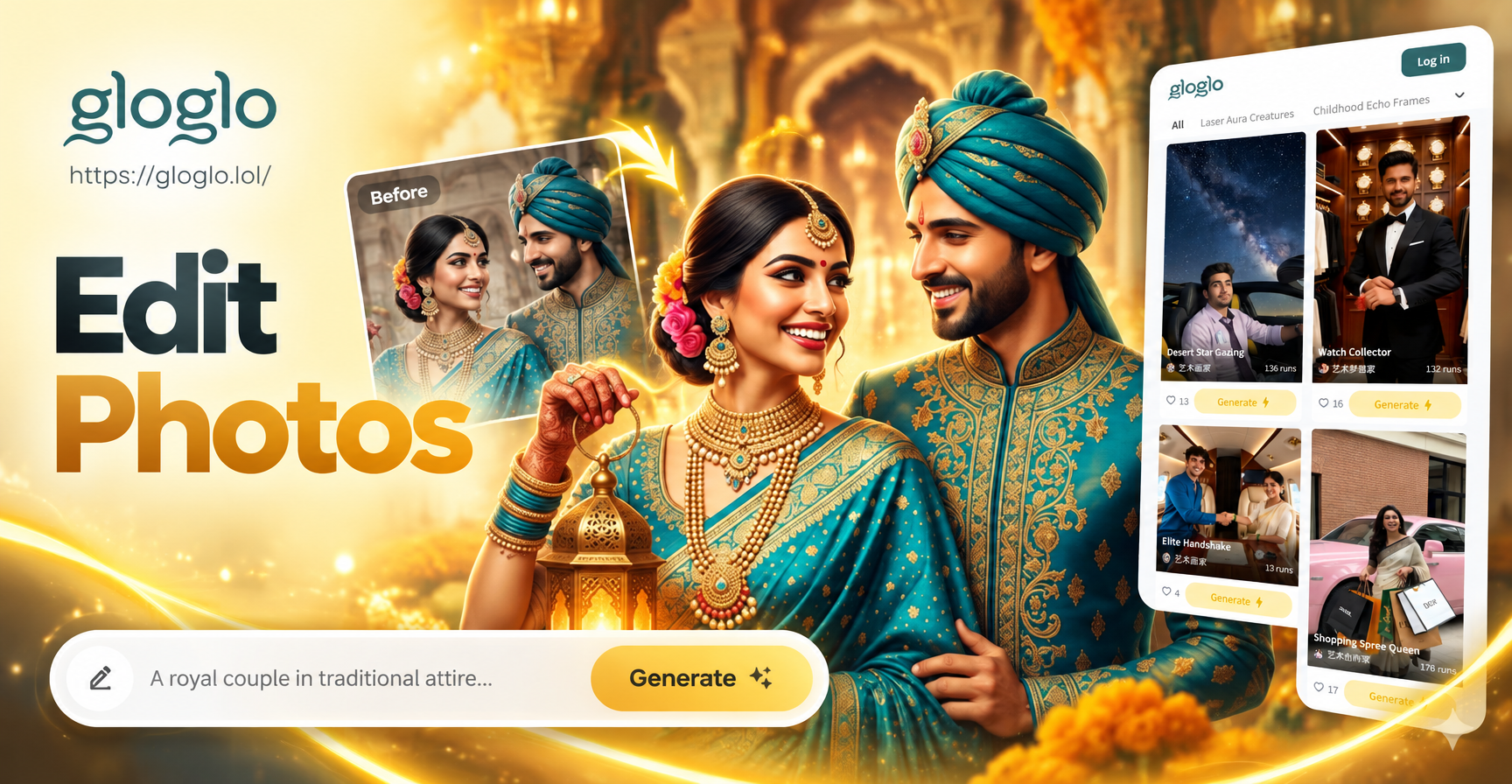
कई लोग अलग-अलग कारणों से किसी को तस्वीर में जोड़ना चाहते हैं। एक पारिवारिक फ़ोटो में एक सदस्य गायब हो सकता है। एक ग्रुप शॉट में उस दोस्त की ज़रूरत हो सकती है जो शामिल नहीं हो सका। एक पुरानी तस्वीर में किसी प्रियजन को फ्रेम में वापस लाने की आवश्यकता हो सकती है। अतीत में, इस तरह के संपादन के लिए जटिल डेस्कटॉप सॉफ़्टवेयर और घंटों के मैन्युअल काम की आवश्यकता होती थी। आज, ग्लोग्लो जैसे मोबाइल AI उपकरण इस प्रक्रिया को बहुत तेज़ और अधिक सुलभ बनाते हैं। किसी को तस्वीर में जोड़ने के लिए, आपको एक ऐसे टूल की आवश्यकता है जो प्रकाश, परिप्रेक्ष्य, किनारों और चेहरे की विशेषताओं को समझ सके। ग्लोग्लो इस कार्य के लिए बनाया गया है और एक ही ऐप में इमेज टू इमेज जनरेशन, टेक्स्ट टू इमेज निर्माण और मल्टी-पर्सन फोटो प्रोसेसिंग प्रदान करता है।
किसी को तस्वीर में जोड़ने का वास्तविक अर्थ
किसी को तस्वीर में जोड़ने का मतलब है किसी मौजूदा फ़ोटोग्राफ़ में एक नए व्यक्ति को इस तरह रखना कि अंतिम परिणाम प्राकृतिक दिखे। व्यक्ति को प्रकाश, रंग, कोण और पैमाने में मूल दृश्य से मेल खाना चाहिए। एक विश्वसनीय संपादन त्वचा की टोन, छाया और पृष्ठभूमि विवरण को संरक्षित करता है। केवल किसी व्यक्ति को काटकर फोटो के ऊपर चिपकाने से आमतौर पर एक स्पष्ट नकली परिणाम बनता है। ग्लोग्लो AI का उपयोग बेस फोटो और व्यक्ति की संदर्भ छवि दोनों का विश्लेषण करने के लिए करता है, फिर उन्हें एक समेकित अंतिम छवि में मिला देता है। यह पारिवारिक चित्रों, टीम फ़ोटो, स्मारक श्रद्धांजलि और रचनात्मक सोशल मीडिया सामग्री के लिए उपयोगी है।
फोटो ब्लेंडिंग बनाम सरल ओवरले को समझना
जब आप किसी को तस्वीर में जोड़ते हैं, तो आप केवल पृष्ठभूमि के ऊपर एक कटआउट नहीं रख रहे होते हैं। AI को दृश्य से मेल खाने के लिए व्यक्ति के किनारों, छाया और रंग तापमान को समायोजित करना होगा। एक साधारण ओवरले अक्सर एक दृश्यमान रूपरेखा या बेमेल प्रकाश छोड़ देता है। ग्लोग्लो की इमेज टू इमेज जनरेशन बुनियादी कटआउट से आगे जाती है, जिसमें व्यक्ति को एकीकृत करके छवि का एक नया संस्करण तैयार किया जाता है। यही कारण है कि परिणाम एक वास्तविक तस्वीर जैसा दिखता है, न कि डिजिटल स्टिकर जैसा। यही दृष्टिकोण तब भी लागू होता है जब आप परिवार के किसी सदस्य, किसी मित्र या किसी ऐतिहासिक व्यक्ति को आधुनिक सेटिंग में जोड़ रहे हों।
शुरू करने से पहले आपको क्या चाहिए
ऐप खोलने से पहले, दो सबसे महत्वपूर्ण छवियां इकट्ठा करें। सबसे पहले, बेस फोटो चुनें जहां आप नए व्यक्ति को दिखाना चाहते हैं। दूसरा, उस व्यक्ति की एक स्पष्ट संदर्भ फोटो चुनें जिसे आप जोड़ना चाहते हैं। संदर्भ में व्यक्ति का चेहरा स्पष्ट रूप से दिखना चाहिए, आदर्श रूप से अच्छी रोशनी में और न्यूनतम रुकावटों के साथ। सामने से या तीन-चौथाई दृश्य सबसे अच्छा काम करता है। यदि व्यक्ति बेस फोटो के लोगों से अलग दिशा में देख रहा है, तो भी AI परिणाम दे सकता है, लेकिन यह कम प्राकृतिक लग सकता है। यह भी जांचें कि आपकी बेस फोटो का रिज़ॉल्यूशन पर्याप्त है। एक तेज, अच्छी तरह से प्रकाशित छवि AI को काम करने के लिए अधिक जानकारी देती है।
ग्लोग्लो के साथ किसी को तस्वीर में कैसे जोड़ें
ग्लोग्लो एंड्रॉइड डिवाइस के लिए Google Play पर उपलब्ध है। ऐप में टेक्स्ट टू इमेज, इमेज टू इमेज, टेक्स्ट टू वीडियो और इमेज टू वीडियो टूल शामिल हैं। किसी व्यक्ति को तस्वीर में जोड़ने के लिए, इमेज टू इमेज और मल्टी-पर्सन फोटो प्रोसेसिंग सुविधाएँ सबसे अधिक प्रासंगिक हैं। अपना पहला संपादन बनाने के लिए इन चरणों का पालन करें।
चरण 1: ग्लोग्लो डाउनलोड करें और खोलें
Google Play से ग्लोग्लो इंस्टॉल करें और ऐप खोलें। इंटरफ़ेस त्वरित संपादन के लिए डिज़ाइन किया गया है, इसलिए आप बिना किसी डिज़ाइन प्रशिक्षण के एक नया प्रोजेक्ट शुरू कर सकते हैं।
चरण 2: इमेज टू इमेज वर्कफ़्लो चुनें
मुख्य स्क्रीन से इमेज टू इमेज विकल्प चुनें। यह वर्कफ़्लो आपको बेस फोटो अपलोड करने और एक शैली या संदर्भ इनपुट प्रदान करने देता है। यदि आप समूह के साथ काम कर रहे हैं तो आप मल्टी-पर्सन फोटो प्रोसेसिंग सुविधा का भी उपयोग कर सकते हैं।
चरण 3: बेस फोटो अपलोड करें
वह तस्वीर चुनें जहां आप नए व्यक्ति को जोड़ना चाहते हैं। यह एक पारिवारिक फोटो, छुट्टी की तस्वीर, टीम की तस्वीर या कोई भी छवि हो सकती है जिसे आप संपादित करना चाहते हैं। सुनिश्चित करें कि बेस फोटो स्पष्ट है और अतिरिक्त व्यक्ति के लिए पर्याप्त जगह है।
चरण 4: व्यक्ति की संदर्भ छवि जोड़ें
उस व्यक्ति की एक अलग फोटो अपलोड करें जिसे आप सम्मिलित करना चाहते हैं। ग्लोग्लो इस छवि का उपयोग व्यक्ति के चेहरे, शरीर के आकार और समग्र उपस्थिति को समझने के लिए करेगा। AI फिर दो इनपुट को एक एकल रचना में जोड़ता है।
चरण 5: स्टाइल समायोजित करें और जनरेट करें
एक स्टाइल फ़िल्टर चुनें जो मूल फोटो से मेल खाता हो। ग्लोग्लो में 1,000,000 से अधिक स्टाइल टेम्पलेट शामिल हैं, जिनमें यथार्थवादी फोटोग्राफी, सॉफ्ट पोर्ट्रेट, सिनेमैटिक और कलात्मक लुक शामिल हैं। सबसे प्राकृतिक परिणाम के लिए यथार्थवादी शैली चुनें। फिर जनरेट बटन टैप करें और AI द्वारा अंतिम छवि बनाने के लिए कुछ सेकंड प्रतीक्षा करें।
चरण 6: सहेजें और साझा करें
एक बार छवि सही दिखने पर, इसे अपने फोन में सहेजें या सीधे सोशल मीडिया पर साझा करें। यदि आप परिणामों की तुलना करना चाहते हैं तो आप विभिन्न शैलियों के साथ प्रक्रिया दोहरा सकते हैं।
किसी को तस्वीर में जोड़ने के तीन विश्वसनीय तरीके
अलग-अलग तस्वीरों के लिए अलग-अलग दृष्टिकोण की आवश्यकता होती है। यहां तीन तरीके दिए गए हैं जिन्हें आप ग्लोग्लो के साथ आज़मा सकते हैं।
विधि 1: इमेज टू इमेज समग्र
यह सबसे सीधा तरीका है। बेस फोटो और व्यक्ति की एक संदर्भ फोटो अपलोड करें। ग्लोग्लो दोनों छवियों का विश्लेषण करता है और बेस फोटो की शैली को बनाए रखते हुए नए व्यक्ति को दृश्य में रखता है। यह तब अच्छी तरह से काम करता है जब व्यक्ति को एक विशिष्ट स्थान पर दिखाई देने की आवश्यकता होती है, जैसे परिवार के सदस्य के बगल में या समूह व्यवस्था के अंदर। सर्वोत्तम परिणामों के लिए, एक संदर्भ फोटो चुनें जो बेस फोटो के कोण और प्रकाश से मेल खाता हो। यदि बेस फोटो धूप वाले दिन बाहर ली गई थी, तो समान प्रकाश में ली गई संदर्भ फोटो का उपयोग करें।
विधि 2: टेक्स्ट टू इमेज समूह पोर्ट्रेट
यदि आप एक नई तस्वीर बनाना चाहते हैं जिसमें कई लोग शामिल हों, तो टेक्स्ट टू इमेज सुविधा का उपयोग करें। दृश्य और उसमें मौजूद लोगों का विवरण लिखें। ग्लोग्लो आपके संकेत के आधार पर एक नई छवि उत्पन्न करेगा। यह विधि तब उपयोगी होती है जब आप पूरी तरह से नई रचना चाहते हैं, जैसे कि पारिवारिक पुनर्मिलन चित्र या एक फंतासी समूह शॉट। आप लोगों की संख्या, उनकी स्थिति, सेटिंग और समग्र मनोदशा का उल्लेख कर सकते हैं। AI फिर अनुरोधित तत्वों के साथ एक छवि तैयार करेगा। आप प्रत्येक व्यक्ति की पहचान को निर्देशित करने के लिए टेक्स्ट संकेतों को संदर्भ छवियों के साथ भी जोड़ सकते हैं।
विधि 3: मल्टी-पर्सन फोटो प्रोसेसिंग
gloglo में समूह फ़ोटो के लिए डिज़ाइन की गई मल्टी-पर्सन फोटो प्रोसेसिंग सुविधा शामिल है। एक समूह फोटो और उस व्यक्ति की एक संदर्भ छवि अपलोड करें जिसे आप जोड़ना चाहते हैं। AI समूह में विभिन्न चेहरों और स्थितियों की पहचान करता है, फिर चेहरों को मिलाए बिना या मौजूदा विषयों को खोए बिना नए व्यक्ति को सम्मिलित करता है। यह सुविधा विशेष रूप से टीम फ़ोटो, शादी की पार्टियों और पारिवारिक समारोहों के लिए उपयोगी है जहां चेहरे की सटीकता मायने रखती है।
किसी को तस्वीर में जोड़ने के लिए प्रॉम्प्ट विचार
भले ही ग्लोग्लो का इंटरफ़ेस सरल है, स्पष्ट संकेतों का उपयोग करने से आपके परिणाम बेहतर हो सकते हैं। यहां कुछ विशिष्ट संकेत दिए गए हैं जिन्हें आप अनुकूलित कर सकते हैं।
- संदर्भ फोटो में व्यक्ति को पारिवारिक चित्र के बाईं ओर जोड़ें, गर्म इनडोर प्रकाश और नरम छाया से मेल खाते हुए।
- दूसरी छवि से महिला को समुद्र तट पर समूह फोटो में डालें, समान उज्ज्वल दिन के उजाले और कैज़ुअल कपड़ों की शैली रखते हुए।
- बच्चे को छुट्टी की फोटो में रखें, सजाए गए पेड़ के बगल में खड़े हों, प्राकृतिक त्वचा टोन और यथार्थवादी अनुपात के साथ।
- गायब मित्र को स्नातक चित्र में जोड़ें, सुनिश्चित करें कि प्रकाश बाहरी परिसर सेटिंग से मेल खाता है।
- संदर्भ फोटो में व्यक्ति को लिविंग रूम के दृश्य में मिलाएँ, मूल पृष्ठभूमि को अपरिवर्तित रखते हुए और नए व्यक्ति को फोकस में रखते हुए।
- एक बगीचे में पांच लोगों का एक समूह चित्र बनाएं, प्रत्येक चेहरे के लिए संदर्भ फ़ोटो और एक नरम प्राकृतिक प्रकाश शैली का उपयोग करते हुए।
आप इन संकेतों को टेक्स्ट फ़ील्ड में कॉपी कर सकते हैं या अपने इमेज टू इमेज वर्कफ़्लो को सेट करते समय एक गाइड के रूप में उपयोग कर सकते हैं। आप प्रकाश, स्थिति और शैली के बारे में जितना अधिक विवरण प्रदान करेंगे, AI व्यक्ति को दृश्य में उतना ही बेहतर ढंग से मिलाएगा।
किसी व्यक्ति को जोड़ते समय सामान्य समस्याओं को कैसे ठीक करें
कभी-कभी पहला परिणाम सही नहीं दिखेगा। यहां सबसे आम मुद्दे और उन्हें ठीक करने का तरीका बताया गया है।
यदि व्यक्ति बहुत बड़ा या बहुत छोटा दिखता है, तो तस्वीर में पहले से मौजूद लोगों के समान शरीर की दूरी वाली एक संदर्भ फोटो अपलोड करने का प्रयास करें। यदि व्यक्ति गलत स्थिति में दिखाई देता है, तो अपने संकेत में वांछित स्थान का वर्णन करें या बेस फोटो को क्रॉप करके रचना समायोजित करें। यदि प्रकाश मेल नहीं खाता है, तो समान परिस्थितियों में ली गई संदर्भ फोटो चुनें, या एक स्टाइल फ़िल्टर लागू करें जो पूरी छवि के रंग और टोन को एकीकृत करता है। यदि चेहरे धुंधले या विकृत दिखाई देते हैं, तो उच्च-रिज़ॉल्यूशन संदर्भ फोटो का उपयोग करें और सुनिश्चित करें कि चेहरा स्पष्ट रूप से दिखाई दे रहा है। यदि पृष्ठभूमि बहुत अधिक बदल जाती है, तो इमेज टू इमेज वर्कफ़्लो का उपयोग करें और जोर दें कि मूल पृष्ठभूमि अपरिवर्तित रहनी चाहिए।
इस सुविधा का उपयोग करने के रचनात्मक तरीके
किसी व्यक्ति को तस्वीर में जोड़ने का उपयोग कई व्यक्तिगत और व्यावसायिक परियोजनाओं के लिए किया जा सकता है। परिवार पुरानी तस्वीरों को एक नए चित्र में दिवंगत रिश्तेदार को जोड़कर पुनर्स्थापित कर सकते हैं। दोस्त किसी को प्रसिद्ध दृश्य या पिछली छुट्टी में रखकर हास्यप्रद चित्र बना सकते हैं। इवेंट प्लानर ग्राहकों को व्यवस्थाओं की कल्पना करने में मदद करने के लिए नकली समूह फ़ोटो बना सकते हैं। सोशल मीडिया निर्माता आकर्षक पहले और बाद के संपादन तैयार कर सकते हैं जो किसी व्यक्ति को एक अलग युग, स्थान या शैली में डाले जाने को दर्शाते हैं। सामग्री निर्माता उसी उपकरण का उपयोग प्रतिक्रिया छवियों, कहानी कहने के दृश्यों और चरित्र लाइनअप बनाने के लिए भी कर सकते हैं। चूंकि ग्लोग्लो पूरी तरह से आपके फोन पर चलता है, आप इन संपादनों को कहीं भी पूरा कर सकते हैं।
किसी को तस्वीर में जोड़ने के बारे में अक्सर पूछे जाने वाले प्रश्न
क्या मैं किसी पुरानी तस्वीर में किसी व्यक्ति को जोड़ सकता हूँ?
हाँ। पुरानी तस्वीर को बेस इमेज के रूप में और व्यक्ति की हाल की तस्वीर को संदर्भ के रूप में अपलोड करें। पुरानी तस्वीर के दाने और रंग से मेल खाने के लिए एक यथार्थवादी स्टाइल फ़िल्टर चुनें। ग्लोग्लो मूल के पुराने अनुभव को बनाए रखते हुए नए व्यक्ति को पुनर्स्थापित और मिश्रित करने में मदद कर सकता है।
क्या मुझे पेशेवर संपादन अनुभव की आवश्यकता है?
नहीं। ग्लोग्लो उन उपयोगकर्ताओं के लिए डिज़ाइन किया गया है जिनके पास फोटोग्राफी या डिज़ाइन में कोई पृष्ठभूमि नहीं है। ऐप सरल चरण और एक-क्लिक जनरेट विकल्प प्रदान करता है। आपको केवल अपनी तस्वीरें अपलोड करने और एक शैली चुनने की आवश्यकता है।
यदि जोड़ा गया व्यक्ति अनुपयुक्त दिखता है तो क्या होगा?
समान प्रकाश और कोण वाली संदर्भ फोटो का उपयोग करने का प्रयास करें। आप एक स्टाइल फ़िल्टर भी लागू कर सकते हैं जो पूरी छवि को एकीकृत करता है। यदि परिणाम अभी भी गलत दिखता है, तो अपने संकेत को समायोजित करें और उस सटीक स्थिति और प्रकाश का वर्णन करें जो आप चाहते हैं।
क्या मैं एक समय में एक से अधिक व्यक्ति जोड़ सकता हूँ?
हाँ। समूह दृश्यों के लिए, आप मल्टी-पर्सन फोटो प्रोसेसिंग सुविधा का उपयोग कर सकते हैं या टेक्स्ट टू इमेज वर्कफ़्लो में कई संदर्भ छवियां प्रदान कर सकते हैं। ग्लोग्लो चेहरों को अलग रखते हुए समूह रचनाओं को संभाल सकता है।
क्या ग्लोग्लो वेब पर उपलब्ध है?
ग्लोग्लो Google Play पर उपलब्ध एक मोबाइल ऐप है। किसी व्यक्ति को तस्वीर में जोड़ने सहित सभी संपादन सुविधाएँ ऐप के अंदर होती हैं। कोई वेब-आधारित संपादक नहीं है।
प्राकृतिक दिखने वाले संपादनों के लिए अंतिम सुझाव
जब आप किसी को तस्वीर में जोड़ते हैं तो सबसे यथार्थवादी परिणाम प्राप्त करने के लिए, तीन विवरणों पर ध्यान दें। सबसे पहले, प्रकाश की दिशा का मिलान करें। यदि बेस फोटो में बाईं ओर से तेज धूप है, तो समान प्रकाश वाली संदर्भ फोटो का उपयोग करने का प्रयास करें। दूसरा, ऊंचाई और मुद्रा का मिलान करें। बेस फोटो में बैठे व्यक्ति को खड़े संदर्भ फोटो से नहीं जोड़ा जाना चाहिए। तीसरा, एक स्टाइल फ़िल्टर चुनें जो नए और मौजूदा विषयों को मिश्रित करता है। ग्लोग्लो आपको बहुत सारे स्टाइल विकल्प देता है, इसलिए कुछ के साथ प्रयोग करें जब तक कि अंतिम छवि एक मूल तस्वीर की तरह न दिखे। थोड़े से अभ्यास के साथ, आप ऐसे संपादन बना सकते हैं जिन्हें वास्तविक समूह फोटो से अलग करना लगभग असंभव है।