Mengapa Menambahkan Seseorang ke Dalam Foto Itu Penting
Banyak orang ingin menambahkan seseorang ke dalam foto karena berbagai alasan. Foto keluarga mungkin kehilangan satu anggota. Foto grup mungkin membutuhkan teman yang tidak bisa hadir. Foto lama mungkin perlu menampilkan orang tersayang yang telah tiada ke dalam bingkai. Di masa lalu, pengeditan semacam ini membutuhkan perangkat lunak desktop yang rumit dan berjam-jam kerja manual. Saat ini, alat AI seluler seperti gloglo membuat prosesnya jauh lebih cepat dan mudah diakses. Untuk menambahkan seseorang ke dalam foto, Anda memerlukan alat yang memahami pencahayaan, perspektif, tepi, dan fitur wajah. gloglo dibuat untuk tugas ini dan menawarkan pembuatan gambar ke gambar, pembuatan teks ke gambar, dan pemrosesan foto multi-orang dalam satu aplikasi.
Arti Sebenarnya Menambahkan Seseorang ke Dalam Foto
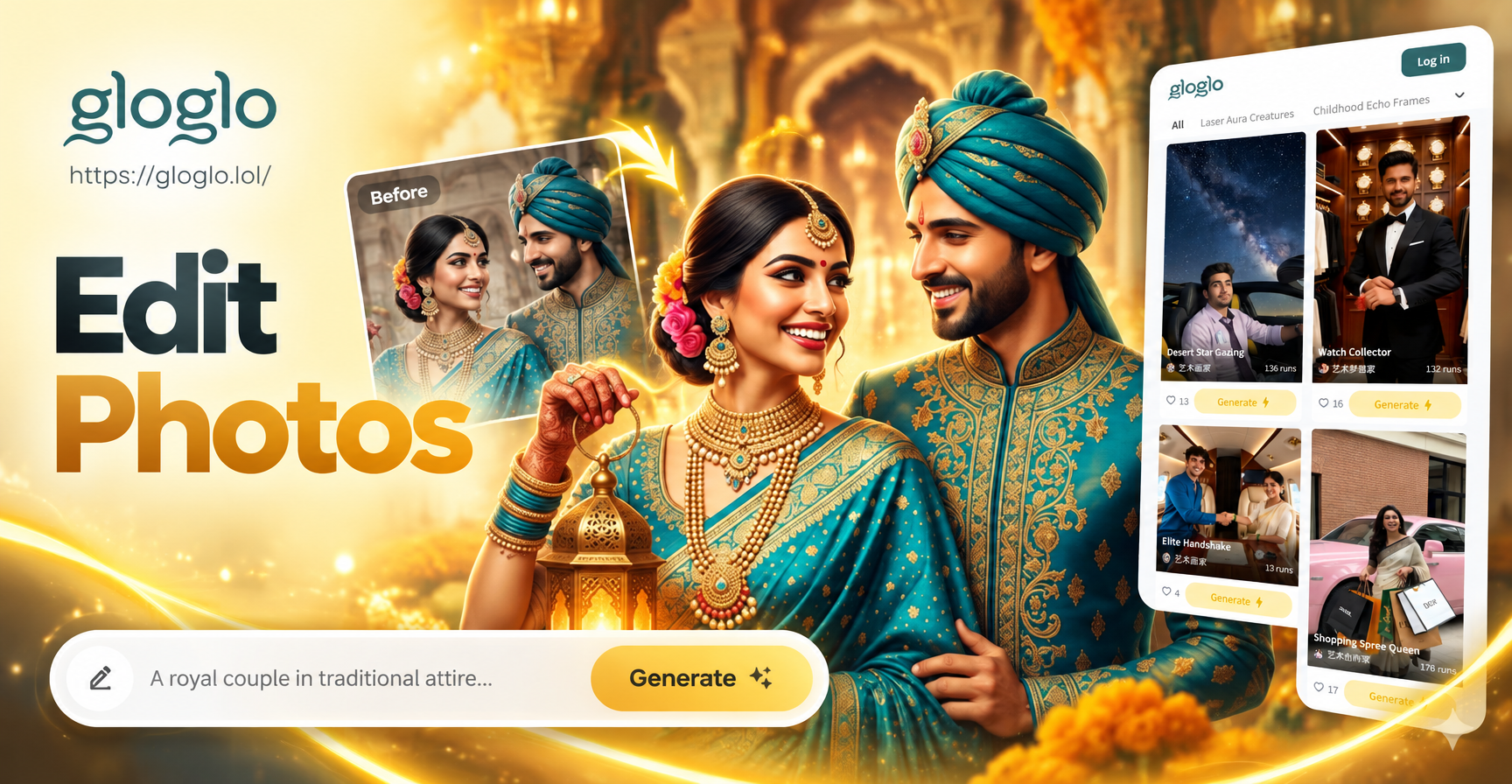
Menambahkan seseorang ke dalam foto berarti menempatkan orang baru ke dalam foto yang sudah ada sehingga hasil akhirnya terlihat alami. Orang tersebut harus cocok dengan pemandangan asli dalam hal pencahayaan, warna, sudut, dan skala. Editan yang meyakinkan mempertahankan warna kulit, bayangan, dan detail latar belakang. Hanya memotong seseorang dan menempelkannya di atas foto biasanya menciptakan hasil yang jelas-jelas palsu. gloglo menggunakan AI untuk menganalisis foto dasar dan gambar referensi orang tersebut, lalu memadukannya menjadi gambar akhir yang kohesif. Ini berguna untuk potret keluarga, foto tim, penghormatan memorial, dan konten media sosial yang kreatif.
Memahami Pencampuran Foto vs Hamparan Sederhana
Saat Anda menambahkan seseorang ke dalam foto, Anda tidak hanya menempatkan potongan di atas latar belakang. AI harus menyesuaikan tepi, bayangan, dan suhu warna orang tersebut agar cocok dengan pemandangan. Hamparan sederhana sering kali meninggalkan garis luar yang terlihat atau pencahayaan yang tidak cocok. Pembuatan gambar ke gambar gloglo melampaui potongan dasar dengan menghasilkan versi baru dari gambar dengan orang yang terintegrasi. Inilah mengapa hasilnya terlihat lebih seperti foto asli dan bukan stiker digital. Pendekatan yang sama berlaku apakah Anda menambahkan anggota keluarga, teman, atau tokoh sejarah ke dalam latar modern.
Yang Anda Butuhkan Sebelum Memulai
Sebelum membuka aplikasi, kumpulkan dua gambar terpenting. Pertama, pilih foto dasar di mana Anda ingin orang baru muncul. Kedua, pilih foto referensi yang jelas dari orang yang ingin Anda tambahkan. Referensi harus menunjukkan wajah orang tersebut dengan jelas, idealnya dalam pencahayaan yang baik dan dengan halangan minimal. Tampilan menghadap ke depan atau tiga perempat adalah yang terbaik. Jika orang tersebut menghadap ke arah yang berbeda dari orang-orang di foto dasar, AI mungkin masih bisa memberikan hasil, tetapi bisa terlihat kurang alami. Periksa juga apakah foto dasar Anda memiliki resolusi yang cukup. Gambar yang tajam dan terang memberi AI lebih banyak informasi untuk dikerjakan.
Cara Menambahkan Seseorang Ke Dalam Foto Dengan gloglo
gloglo tersedia di Google Play untuk perangkat Android. Aplikasi ini mencakup alat teks ke gambar, gambar ke gambar, teks ke video, dan gambar ke video. Untuk menambahkan seseorang ke dalam foto, fitur gambar ke gambar dan pemrosesan foto multi-orang adalah yang paling relevan. Ikuti langkah-langkah ini untuk membuat editan pertama Anda.
Langkah 1: Unduh dan Buka gloglo
Instal gloglo dari Google Play dan buka aplikasinya. Antarmukanya dirancang untuk pengeditan cepat, sehingga Anda dapat memulai proyek baru tanpa pelatihan desain apa pun.
Langkah 2: Pilih Alur Kerja Gambar ke Gambar
Pilih opsi gambar ke gambar dari layar utama. Alur kerja ini memungkinkan Anda mengunggah foto dasar dan memberikan gaya atau masukan referensi. Anda juga dapat menggunakan fitur pemrosesan foto multi-orang jika bekerja dengan grup.
Langkah 3: Unggah Foto Dasar
Pilih gambar di mana Anda ingin menambahkan orang baru. Ini bisa berupa foto keluarga, foto liburan, foto tim, atau gambar apa pun yang ingin diedit. Pastikan foto dasar jelas dan memiliki cukup ruang untuk orang tambahan.
Langkah 4: Tambahkan Gambar Referensi Orang
Unggah foto terpisah dari orang yang ingin Anda sisipkan. gloglo akan menggunakan gambar ini untuk memahami wajah, bentuk tubuh, dan penampilan keseluruhan orang tersebut. AI kemudian menggabungkan dua masukan menjadi satu komposisi.
Langkah 5: Sesuaikan Gaya dan Buat
Pilih filter gaya yang cocok dengan foto asli. gloglo mencakup lebih dari 1.000.000 templat gaya, termasuk fotografi realistis, potret lembut, sinematik, dan tampilan artistik. Pilih gaya realistis untuk hasil yang paling alami. Lalu ketuk tombol buat dan tunggu beberapa detik hingga AI menghasilkan gambar akhir.
Langkah 6: Simpan dan Bagikan
Setelah gambarnya terlihat tepat, simpan ke ponsel Anda atau bagikan langsung ke media sosial. Anda dapat mengulangi prosesnya dengan gaya yang berbeda jika ingin membandingkan hasilnya.
Tiga Metode Andal untuk Menambahkan Seseorang ke Dalam Foto
Foto yang berbeda memerlukan pendekatan yang berbeda. Berikut adalah tiga metode yang dapat Anda coba dengan gloglo.
Metode 1: Komposit Gambar ke Gambar
Ini adalah metode yang paling langsung. Unggah foto dasar dan foto referensi orang tersebut. gloglo menganalisis kedua gambar dan menempatkan orang baru ke dalam pemandangan sambil mempertahankan gaya foto dasar. Ini bekerja dengan baik ketika orang tersebut perlu muncul di tempat tertentu, seperti di sebelah anggota keluarga atau di dalam susunan grup. Untuk hasil terbaik, pilih foto referensi yang cocok dengan sudut dan pencahayaan foto dasar. Jika foto dasar diambil di luar ruangan pada hari yang cerah, gunakan foto referensi yang diambil dalam cahaya serupa.
Metode 2: Potret Grup Teks ke Gambar
Jika Anda ingin membuat gambar baru dari awal yang mencakup banyak orang, gunakan fitur teks ke gambar. Tulis deskripsi pemandangan dan orang-orang di dalamnya. gloglo akan menghasilkan gambar baru berdasarkan perintah Anda. Metode ini berguna ketika Anda menginginkan komposisi yang benar-benar baru, seperti potret reuni keluarga atau foto grup fantasi. Anda dapat menyebutkan jumlah orang, posisi mereka, latar, dan suasana hati secara keseluruhan. AI kemudian akan menghasilkan gambar dengan elemen yang diminta. Anda juga dapat menggabungkan perintah teks dengan gambar referensi untuk memandu identitas setiap orang.
Metode 3: Pemrosesan Foto Multi-Orang
gloglo menyertakan fitur pemrosesan foto multi-orang yang dirancang untuk foto grup. Unggah foto grup dan gambar referensi dari orang yang ingin Anda tambahkan. AI mengidentifikasi wajah dan posisi yang berbeda dalam grup, lalu menyisipkan orang baru tanpa memadukan wajah atau menghilangkan subjek yang ada. Fitur ini sangat berguna untuk foto tim, pesta pernikahan, dan pertemuan keluarga di mana akurasi wajah penting.
Ide Prompt untuk Menambahkan Seseorang ke Dalam Foto
Meskipun gloglo memiliki antarmuka yang sederhana, menggunakan prompt yang jelas dapat meningkatkan hasil Anda. Berikut adalah beberapa prompt spesifik yang dapat Anda adaptasi.
- Tambahkan pria di foto referensi ke sisi kiri potret keluarga, cocokkan dengan pencahayaan dalam ruangan yang hangat dan bayangan lembut.
- Sisipkan wanita dari gambar kedua ke dalam foto grup di pantai, pertahankan cahaya siang yang cerah dan gaya pakaian kasual yang sama.
- Tempatkan anak ke dalam foto liburan, berdiri di sebelah pohon yang dihias, dengan warna kulit alami dan proporsi realistis.
- Tambahkan teman yang hilang ke foto kelulusan, pastikan pencahayaan sesuai dengan latar kampus luar ruangan.
- Padukan orang di foto referensi ke dalam pemandangan ruang tamu, pertahankan latar belakang asli tidak berubah dan orang baru dalam fokus.
- Buat potret grup lima orang di taman, gunakan foto referensi untuk setiap wajah dan gaya cahaya alami yang lembut.
Anda dapat menyalin prompt ini ke dalam bidang teks atau menggunakannya sebagai panduan saat menyiapkan alur kerja gambar ke gambar Anda. Semakin banyak detail yang Anda berikan tentang pencahayaan, posisi, dan gaya, semakin baik AI akan memadukan orang tersebut ke dalam pemandangan.
Cara Memperbaiki Masalah Umum Saat Menambahkan Seseorang
Terkadang hasil pertama tidak akan terlihat sempurna. Berikut adalah masalah yang paling umum dan cara memperbaikinya.
Jika orang tersebut terlihat terlalu besar atau terlalu kecil, coba unggah foto referensi dengan jarak tubuh yang mirip dengan orang-orang yang sudah ada di gambar. Jika orang tersebut muncul di posisi yang salah, jelaskan penempatan yang diinginkan dalam prompt Anda atau sesuaikan komposisi dengan memotong foto dasar. Jika pencahayaan tidak cocok, pilih foto referensi yang diambil dalam kondisi serupa, atau terapkan filter gaya yang menyatukan warna dan nada seluruh gambar. Jika wajah tampak buram atau terdistorsi, gunakan foto referensi resolusi lebih tinggi dan pastikan wajah terlihat jelas. Jika latar belakang terlalu banyak berubah, gunakan alur kerja gambar ke gambar dan tekankan bahwa latar belakang asli harus tetap tidak berubah.
Cara Kreatif Menggunakan Fitur Ini
Menambahkan seseorang ke dalam foto dapat digunakan untuk banyak proyek pribadi dan profesional. Keluarga dapat memulihkan foto lama dengan menambahkan kerabat yang telah meninggal ke dalam potret baru. Teman dapat membuat gambar lucu dengan menempatkan seseorang ke dalam pemandangan terkenal atau liburan masa lalu. Perencana acara dapat membuat foto grup tiruan untuk membantu klien memvisualisasikan pengaturan. Pembuat konten media sosial dapat menghasilkan editan sebelum dan sesudah yang menarik yang menunjukkan seseorang dimasukkan ke era, lokasi, atau gaya yang berbeda. Pembuat konten juga dapat menggunakan alat yang sama untuk membuat gambar reaksi, visual bercerita, dan jajaran karakter. Karena gloglo berjalan sepenuhnya di ponsel Anda, Anda dapat menyelesaikan editan ini di mana saja.
Pertanyaan yang Sering Diajukan Tentang Menambahkan Seseorang ke Dalam Foto
Bisakah saya menambahkan seseorang ke foto lama?
Ya. Unggah foto lama sebagai gambar dasar dan foto terbaru orang tersebut sebagai referensi. Pilih filter gaya realistis untuk mencocokkan butiran dan warna foto lama. gloglo dapat membantu memulihkan dan memadukan orang baru sambil mempertahankan nuansa vintage dari aslinya.
Apakah saya memerlukan pengalaman mengedit profesional?
Tidak. gloglo dirancang untuk pengguna tanpa latar belakang fotografi atau desain apa pun. Aplikasi ini menyediakan langkah-langkah sederhana dan opsi pembuatan sekali klik. Anda hanya perlu mengunggah foto dan memilih gaya.
Bagaimana jika orang yang ditambahkan terlihat janggal?
Coba gunakan foto referensi dengan pencahayaan dan sudut yang serupa. Anda juga dapat menerapkan filter gaya yang menyatukan seluruh gambar. Jika hasilnya masih terlihat tidak cocok, sesuaikan prompt Anda untuk menggambarkan posisi dan pencahayaan yang Anda inginkan.
Bisakah saya menambahkan lebih dari satu orang sekaligus?
Ya. Untuk pemandangan grup, Anda dapat menggunakan fitur pemrosesan foto multi-orang atau memberikan beberapa gambar referensi dalam alur kerja teks ke gambar. gloglo dapat menangani komposisi grup sambil menjaga wajah tetap berbeda.
Apakah gloglo tersedia di web?
gloglo adalah aplikasi seluler yang tersedia di Google Play. Semua fitur pengeditan, termasuk menambahkan orang ke dalam foto, terjadi di dalam aplikasi. Tidak ada editor berbasis web.
Tips Akhir untuk Editan yang Terlihat Alami
Untuk mendapatkan hasil yang paling realistis saat Anda menambahkan seseorang ke dalam foto, perhatikan tiga detail. Pertama, cocokkan arah cahaya. Jika foto dasar memiliki sinar matahari yang kuat dari kiri, coba gunakan foto referensi dengan cahaya serupa. Kedua, cocokkan tinggi dan postur. Seseorang yang duduk di foto dasar tidak boleh ditambahkan dari foto referensi berdiri. Ketiga, pilih filter gaya yang memadukan subjek baru dan yang sudah ada. gloglo memberi Anda banyak pilihan gaya, jadi bereksperimenlah dengan beberapa hingga gambar akhir terlihat seperti satu foto asli. Dengan sedikit latihan, Anda dapat membuat editan yang hampir mustahil dibedakan dari foto grup asli.