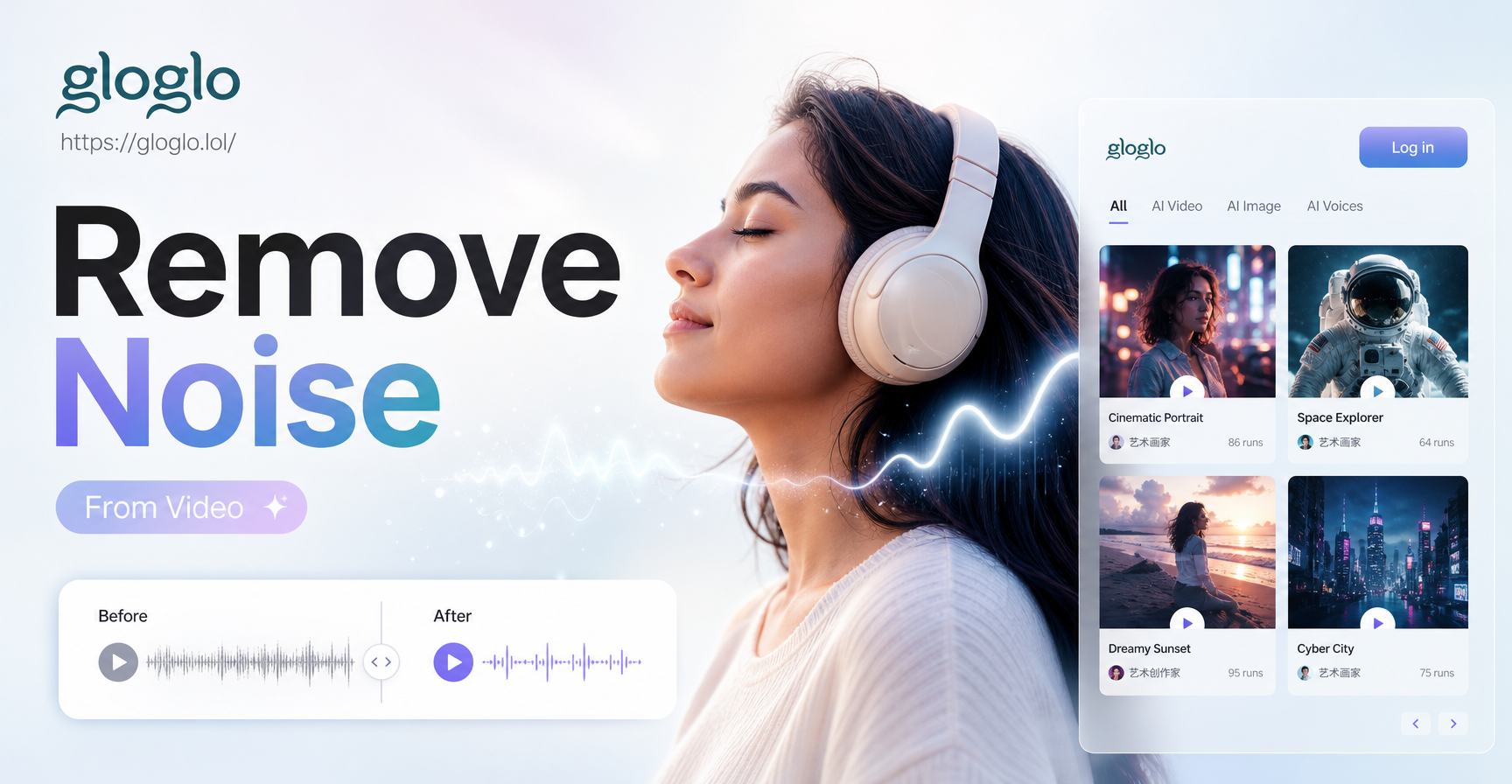
Kebisingan latar belakang dapat mengubah video yang seharusnya bagus menjadi tontonan yang berantakan. Baik itu dengungan AC, lalu lintas di luar, atau angin yang menerpa mikrofon, suara yang tidak diinginkan mengalihkan perhatian pemirsa dan membuat konten Anda terasa amatiran. Kabar baiknya adalah Anda tidak memerlukan keterampilan rekayasa audio yang mahal untuk memperbaikinya. Panduan ini menjelaskan cara menghilangkan kebisingan latar belakang dari video menggunakan perangkat lunak desktop gratis, aplikasi seluler, dan alat AI online. Anda akan mempelajari metode langkah demi langkah yang berfungsi di hampir semua file video.
Mengapa Kebisingan Latar Belakang Merusak Video
Pemirsa lebih mudah memaafkan visual yang tidak sempurna daripada audio yang buruk. Desisan, dengungan, dan obrolan di kejauhan memaksa audiens Anda untuk berusaha keras memahami suara utama. Di media sosial, audio yang bising adalah salah satu alasan paling umum orang melewati sebuah video dalam beberapa detik pertama. Audio yang bersih menjaga perhatian tetap pada pesan Anda. Menghilangkan kebisingan latar belakang bukan hanya perbaikan teknis. Ini adalah keputusan bercerita yang membuat konten Anda terasa halus dan profesional.
Perbaikan Cepat Sebelum Anda Mengedit
Sebelum Anda membuka alat pengeditan apa pun, periksa apakah video Anda sudah memiliki opsi pengurangan derau bawaan. Banyak ponsel cerdas modern menyertakan pengaturan isolasi suara atau pengurangan angin. Jika Anda merekam video dengan mikrofon eksternal, pastikan mikrofon menghadap ke arah yang benar. Terkadang cukup dengan memangkas bagian klip yang paling bising, seperti batuk atau bantingan pintu. Anda juga dapat menurunkan volume seluruh klip dan menambahkan musik latar yang bersih di bawahnya. Ini tidak menghilangkan kebisingan, tetapi efektif menutupinya di banyak video kasual.
Gunakan Mikrofon yang Lebih Baik Lain Kali
Pencegahan selalu lebih mudah daripada perbaikan. Mikrofon lavalier yang dijepitkan ke baju Anda menangkap suara Anda dekat dengan sumbernya dan mengurangi gema ruangan. Mikrofon shotgun terarah fokus pada apa yang ada di depannya dan menolak suara dari samping. Bahkan mikrofon earbud kabel sederhana dapat menghasilkan audio yang lebih bersih daripada mikrofon bawaan laptop. Jika Anda merekam secara teratur, berinvestasi pada mikrofon yang layak akan menghemat jam pengeditan Anda nantinya.
Rekam di Lingkungan yang Tenang
Matikan kipas angin, AC, dan lemari es jika memungkinkan. Tutup jendela untuk memblokir kebisingan jalan. Permukaan lembut seperti gorden, karpet, dan selimut menyerap pantulan suara dan mengurangi gema. Jika Anda tidak dapat mengontrol lingkungan, mendekatlah ke kamera atau mikrofon. Semakin dekat mulut Anda ke mikrofon, semakin keras suara Anda relatif terhadap kebisingan latar belakang. Ini memberi alat pengurangan derau lebih banyak bahan untuk diproses.
Hilangkan Kebisingan Latar Belakang dengan Perangkat Lunak Desktop Gratis
Anda tidak perlu membayar Adobe Audition atau plugin mahal. Beberapa alat gratis dapat menghilangkan kebisingan latar belakang dari video hanya dengan beberapa klik. Dua opsi paling populer adalah Audacity dan DaVinci Resolve. Keduanya berfungsi di Windows dan Mac, dan keduanya menghasilkan hasil yang sangat baik bila digunakan dengan benar.
Audacity (Gratis, Windows, Mac, Linux)
Audacity adalah editor audio sumber terbuka gratis. Ini tidak dapat mengedit video secara langsung, tetapi Anda dapat mengekstrak audio dari video Anda, membersihkannya, lalu mengganti trek audio asli. Efek pengurangan derau di Audacity sangat kuat dan banyak digunakan. Berikut cara melakukannya. Pertama, ekspor audio dari video Anda menggunakan alat gratis seperti VLC atau HandBrake. Kemudian impor file audio itu ke Audacity. Pilih beberapa detik kebisingan latar belakang murni di mana tidak ada yang berbicara. Buka Effect, lalu Noise Reduction, dan klik Get Noise Profile. Selanjutnya, pilih seluruh trek audio, buka Noise Reduction lagi, dan klik OK. Pengaturan default berfungsi dengan baik untuk sebagian besar kasus. Ekspor audio yang sudah dibersihkan sebagai file WAV atau MP3, lalu gunakan editor video untuk mengganti trek bising asli.
DaVinci Resolve (Gratis, Kelas Profesional)
DaVinci Resolve adalah editor video profesional gratis yang menyertakan alat audio bawaan. Ini dapat menghilangkan kebisingan latar belakang langsung di timeline video tanpa mengekspor audio secara terpisah. Buka video Anda di halaman Edit, klik tab Fairlight, lalu pilih klip audio. Di panel mixer, buka tab Effects dan tambahkan efek Noise Reduction. Anda dapat menyesuaikan ambang batas dan jumlah hingga desisan latar belakang menghilang tanpa membuat suara Anda terdengar robotik. DaVinci Resolve juga memiliki fitur Voice Isolation di versi yang lebih baru yang bekerja sangat baik dengan satu klik. Setelah menyesuaikan, kembali ke halaman Edit dan ekspor video Anda.
Hilangkan Kebisingan Latar Belakang dengan Aplikasi Seluler
Jika Anda mengedit video di ponsel, Anda dapat menghilangkan kebisingan latar belakang tanpa menyentuh komputer. Beberapa aplikasi seluler gratis dan murah menyertakan pengurangan derau satu ketukan. Ini ideal untuk TikTok, Instagram Reels, dan YouTube Shorts yang mengutamakan kecepatan.
CapCut
CapCut adalah editor video seluler dan desktop gratis milik ByteDance. Ini memiliki fitur pengurangan derau khusus yang bekerja dengan satu ketukan. Impor video Anda, ketuk trek audio, dan pilih Reduce Noise. Pilih tingkat kekuatan dari lemah hingga kuat. Aplikasi menganalisis klip dan secara otomatis memisahkan dengungan latar belakang dari suara utama. Anda juga dapat menggunakan opsi Enhance Voice untuk membuat dialog lebih jelas. CapCut tersedia untuk iOS dan Android.
Adobe Premiere Rush
Premiere Rush adalah versi sederhana dari Premiere Pro yang dirancang untuk kreator seluler. Ini mencakup penyesuaian volume otomatis dan slider pengurangan derau. Buka proyek Anda, ketuk klip audio, dan gulir ke bawah ke bagian Audio. Aktifkan Reduce Noise dan seret slider hingga kebisingan latar belakang memudar. Aplikasi ini juga memungkinkan Anda menambahkan musik dan sulih suara, sehingga Anda dapat mencampur audio latar setelah membersihkan trek asli.
InShot
InShot adalah editor video seluler populer untuk pengguna kasual. Meskipun tidak memiliki alat penghapus derau AI khusus, ini memungkinkan Anda mengontrol volume audio secara tepat. Anda dapat menurunkan volume keseluruhan dan menambahkan trek musik latar untuk menutupi kebisingan. Untuk perbaikan cepat pada klip sosial pendek, ini seringkali cukup. InShot juga mendukung ekstraksi audio dari video, yang kemudian dapat Anda bersihkan dengan aplikasi audio khusus seperti WavePad sebelum mengimpornya kembali.
Hilangkan Kebisingan Latar Belakang dengan Alat Online
Jika Anda tidak ingin menginstal perangkat lunak apa pun, alat online dapat menghilangkan kebisingan latar belakang langsung di browser Anda. Layanan ini mengunggah file Anda ke server mereka, memprosesnya, dan memberikan tautan unduhan. Mereka cepat dan mudah tetapi mungkin memiliki batas ukuran file untuk akun gratis.
VEED.io
VEED adalah editor video online dengan pembersih audio bawaan. Unggah video Anda, pilih trek audio, dan klik Clean Audio. Alat ini secara otomatis mendeteksi dan mengurangi kebisingan latar belakang. Anda kemudian dapat menyesuaikan kekuatan dan memutar ulang hasilnya sebelum mengekspor. VEED menawarkan paket gratis dengan ekspor bertanda air. Paket berbayar menghapus tanda air.
Kapwing
Kapwing memiliki alat Remove Background Noise khusus yang berfungsi pada file audio dan video. Unggah klip Anda, tunggu AI memproses, lalu unduh versi yang sudah dibersihkan. Alat ini berbasis browser, sehingga berfungsi di perangkat apa pun. Kapwing juga memungkinkan Anda memangkas, memotong, dan menambahkan subtitle di editor yang sama. Versi gratisnya mencakup tanda air dan ekspor terbatas per bulan.
Clideo
Clideo menawarkan Video Noise Remover yang sederhana untuk digunakan. Unggah file, klik Remove Noise, dan tunggu pemrosesan selesai. Alat ini bekerja dengan MP4, MOV, AVI, dan format video umum lainnya. Anda dapat melihat pratinjau hasilnya sebelum mengunduh. Clideo gratis untuk file hingga 500 MB, tetapi unduhan gratis menyertakan tanda air.
Alat Penghapus Kebisingan Bertenaga AI
Kecerdasan buatan telah membuat penghapusan kebisingan latar belakang jauh lebih akurat. Alat-alat ini dapat membedakan antara ucapan manusia dan kebisingan mekanis, bahkan ketika kebisingan tumpang tindih dengan suara. Mereka sangat berguna untuk podcast, wawancara, dan rekaman konferensi.
Adobe Podcast Enhance
Adobe menawarkan alat online gratis yang disebut Enhance Speech. Ini dirancang untuk audio lisan. Unggah rekaman atau audio video, dan alat ini menghilangkan kebisingan latar belakang, mengurangi gema, dan mempertajam suara. Hasilnya terdengar seperti direkam di studio. Versi gratisnya tersedia di podcast.adobe.com dan memproses file hingga 1 jam.
Descript
Descript adalah editor audio dan video serba ada dengan fitur unggulan yang disebut Studio Sound. Ini menghilangkan kebisingan latar belakang, dengungan, dan bahkan gema ruangan dengan satu klik. Anda dapat menyesuaikan intensitas dari halus hingga agresif. Descript juga mentranskripsi video Anda dan memungkinkan Anda mengedit dengan mengedit teks, yang bisa menjadi penghemat waktu besar untuk wawancara. Paket gratisnya mencakup menit Studio Sound terbatas per bulan.
Krisp
Krisp adalah aplikasi penghapus derau langsung yang berfungsi selama panggilan dan perekaman. Ini menghilangkan kebisingan latar belakang secara real time, yang berarti Anda dapat merekam trek suara yang bersih bahkan di ruangan yang bising. Krisp berfungsi sebagai mikrofon virtual yang berada di antara perangkat lunak perekaman Anda dan mikrofon fisik Anda. Ini tersedia untuk Windows, Mac, iOS, dan Android. Paket gratisnya mencakup menit harian terbatas.
Langkah demi Langkah: Hilangkan Kebisingan di Audacity
Audacity tetap menjadi alat gratis paling mudah diakses untuk pembersihan audio terperinci. Ikuti langkah-langkah ini dengan cermat untuk mendapatkan hasil profesional. Pertama, unduh dan instal Audacity dari situs web resmi. Ini gratis dan aman. Kedua, ekstrak audio dari video Anda. Anda dapat menggunakan alat gratis seperti VLC. Buka VLC, buka Media, lalu Convert or Save, tambahkan video Anda, dan pilih Audio sebagai profil. Simpan file sebagai WAV atau MP3. Ketiga, buka file audio itu di Audacity. Putar klip dan temukan bagian di mana hanya kebisingan latar belakang yang terdengar. Pilih setidaknya 3 detik dari bagian itu. Keempat, buka menu Effect, pilih Noise Reduction, dan klik Get Noise Profile. Kelima, pilih seluruh trek audio dengan menekan Ctrl+A atau Command+A. Kembali ke Effect, Noise Reduction, dan kali ini klik OK untuk menerapkan pengaturan default. Keenam, putar audio dan dengarkan apakah ada kebisingan yang tersisa atau distorsi pada suara. Jika suara terdengar teredam, batalkan efeknya dan coba lagi dengan nilai pengurangan yang lebih rendah. Ketujuh, ekspor audio yang sudah dibersihkan sebagai WAV atau MP3. Terakhir, gunakan editor video pilihan Anda untuk mengganti trek audio asli dengan versi yang sudah dibersihkan.
Langkah demi Langkah: Hilangkan Kebisingan di CapCut
Untuk pengguna seluler, CapCut menawarkan jalur tercepat untuk audio bersih. Pertama, unduh CapCut dari App Store atau Google Play dan buat proyek baru. Impor video yang ingin Anda bersihkan. Kedua, ketuk trek audio di timeline. Jika video Anda memiliki audio suara, itu akan muncul sebagai bentuk gelombang. Ketuk klip audio untuk memilihnya. Ketiga, cari opsi Reduce Noise atau Noise Reduction di bilah alat. Biasanya terletak di bawah bagian Audio atau Voice. Keempat, pilih tingkat kekuatan. Mulailah dengan Weak atau Medium dan dengarkan. Jika kebisingan latar belakang masih ada, tingkatkan ke Strong. Kelima, gunakan opsi Enhance Voice jika tersedia. Ini membuat pembicara terdengar lebih jelas dan mendorong latar belakang lebih jauh ke bawah. Keenam, ekspor video. CapCut memproses dengan cepat dan menjaga kualitas video tetap tinggi. Anda kemudian dapat mengunggah langsung ke TikTok, Instagram, atau YouTube.
Kesalahan Umum yang Harus Dihindari
Pemrosesan berlebihan adalah kesalahan terbesar yang dilakukan pemula. Menaikkan pengurangan derau terlalu tinggi membuat suara terdengar robotik, hampa, atau seperti di bawah air. Selalu mulai dengan pengaturan rendah dan tingkatkan secara bertahap. Kesalahan umum lainnya adalah menghilangkan terlalu banyak frekuensi bicara. Kebisingan latar belakang sering tumpang tindih dengan rentang rendah dan menengah suara manusia. Penghapusan agresif dapat memotong frekuensi itu dan membuat dialog sulit dipahami. Gunakan sentuhan ringan dan dengarkan dengan headphone sebelum mengekspor. Juga hindari menerapkan pengurangan derau ke seluruh video jika bagian yang berbeda memiliki tingkat kebisingan yang berbeda. Misalnya, klip yang direkam di dalam dan di luar ruangan harus dibersihkan dalam segmen terpisah. Terakhir, jangan lupa untuk menyimpan cadangan video asli. Setelah pengurangan derau diterapkan pada ekspor, Anda tidak dapat memulihkan audio yang dihapus.
Kapan Harus Merekam Ulang Alih-alih Memperbaiki
Terkadang kebisingan latar belakang begitu keras sehingga tidak ada alat yang dapat sepenuhnya memperbaiki audio tanpa merusak suara. Jika Anda memiliki opsi untuk merekam ulang, lakukanlah. Klip 30 detik yang bersih direkam dengan mikrofon yang layak akan selalu mengalahkan klip dua menit yang bising yang telah diproses secara berat. Sebelum merekam ulang, tinjau perbaikan cepat di awal panduan ini. Pindah ke ruangan yang lebih tenang, matikan kipas angin, tutup jendela, dan dekatkan mikrofon ke mulut Anda. Rekam uji selama 10 detik dan dengarkan sebelum merekam take penuh. Waktu yang Anda habiskan untuk mendapatkan rekaman bersih biasanya lebih sedikit daripada waktu yang akan Anda habiskan untuk mencoba menyelamatkan rekaman yang buruk.
Pemikiran Akhir tentang Menghilangkan Kebisingan Latar Belakang
Menghilangkan kebisingan latar belakang dari video bukan lagi tugas yang diperuntukkan bagi insinyur audio. Dengan alat gratis seperti Audacity dan DaVinci Resolve, aplikasi seluler seperti CapCut, dan layanan bertenaga AI seperti Adobe Podcast Enhance, siapa pun dapat membersihkan audio video mereka dalam hitungan menit. Kuncinya adalah memulai dengan sentuhan paling ringan, dengarkan baik-baik, dan selalu simpan file asli. Untuk kreator yang ingin menghindari rekaman bising sama sekali, perencanaan ke depan dengan mikrofon yang baik dan ruang rekaman yang tenang adalah strategi yang paling dapat diandalkan. Setelah audio Anda bersih, Anda dapat fokus pada sisi visual konten Anda. Jika Anda mencari cara untuk menghasilkan ide video segar atau menerapkan gaya visual kreatif, aplikasi desain AI dapat membantu, tetapi ingat bahwa sebagian besar generator video AI tidak menyertakan penghapusan kebisingan audio. Gunakan alat di atas untuk pembersihan audio, dan simpan generasi AI untuk visual di mana ia bersinar.