画像から絵文字を削除するのが思ったより難しい理由
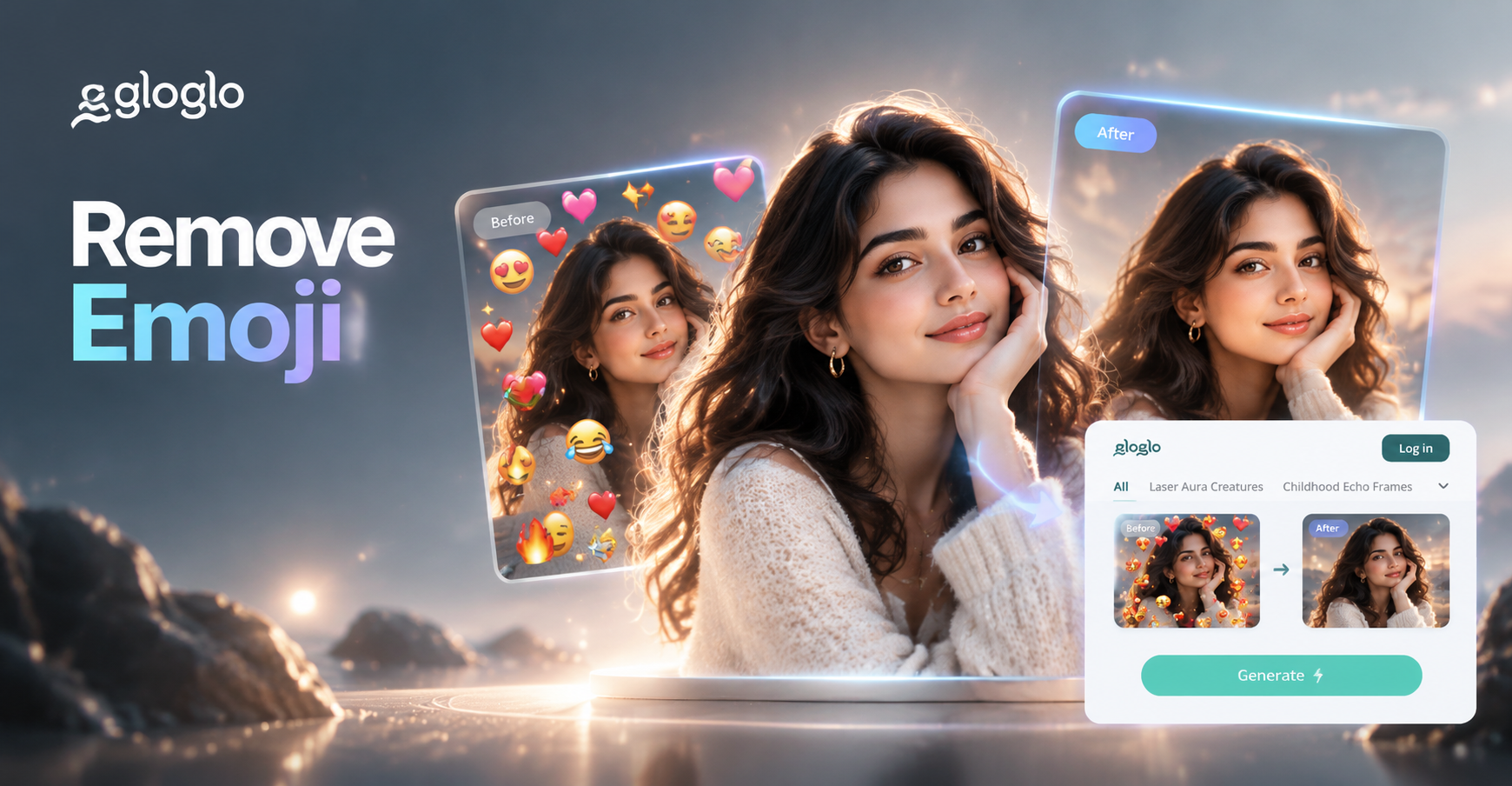
絵文字は、写真の重要な部分の上に直接重ねられることが多い、平面的でカラフルなステッカーです。画像から絵文字を削除しようとするとき、単に削除して空白の穴を残すことはできません。ステッカーが追加された時点で、絵文字の下にあったピクセルは置き換えられています。画像をきれいにするには、元の顔、質感、背景を再構築する必要があります。これが、基本的な消しゴムツールでは良い結果が得られない理由です。
絵文字が顔や模様のあるシャツ、複雑な背景などを覆っている場合、難易度はさらに上がります。良い削除方法は、周囲のピクセルを分析し、元のシーンにマッチする新しいピクセルを生成する必要があります。AI写真編集アプリは、欠けているコンテンツを推測し、自然にブレンドできるため、多くの場合最も簡単な解決策です。
始める前に必要なもの
画像内の絵文字を削除する前に、手持ちの画像の中で最も高解像度のバージョンを用意してください。スクリーンショットや圧縮されたSNSのコピーはディテールが失われており、再構築が難しくなります。写真がスマートフォンのギャラリーから来たものであれば、元のファイルを使用してください。絵文字がメッセージアプリで追加された場合は、ステッカーを追加する前にアプリがクリーンなコピーを保存したかどうかを確認してください。
何が覆われているかも考慮してください。絵文字が無地の壁や空を覆っている場合、修正は通常簡単です。顔を覆っている場合は、人間の特徴を理解するAIツールが必要になるかもしれません。テキストやロゴを覆っている場合、AIが文字を再構築できない限り、結果が歪んで見える可能性があります。
絵文字削除に最適なツール
画像から絵文字を削除するために使用できるツールは主に3種類あります。AI駆動モバイルアプリ、手動デスクトップエディタ、オンライン修復ツールです。それぞれに長所があります。
- AIモバイルアプリ: glogloのようなアプリでは、写真をアップロードし、AI画像編集を使用してクリーンなバージョンを生成できます。高速で、背景や中程度の顔のカバーに適しています。
- 手動エディタ: Photoshop、GIMP、Photopeaなどのプログラムは、コピースタンプや修復ブラシツールを提供します。正確な制御が可能ですが、より多くのスキルと時間が必要です。
- オンラインオブジェクト削除ツール: 一部のウェブサイトでは、簡単なケース向けに無料の修復ツールを提供しています。便利ですが、画像サイズや品質が低下することがよくあります。
ほとんどの人にとって、AIモバイルアプリは再構築を自動で行うため、画像から絵文字を削除する最も簡単な方法です。
絵文字削除にglogloを使用する理由
glogloは、Androidデバイス向けにGoogle Playで入手可能なオールインワンAIデザインツールです。画像から画像への生成機能が含まれており、写真を取り込んでテキストプロンプトに基づいて新しいバージョンを生成できます。これは、希望するクリーンな画像を説明し、絵文字部分を一致するコンテンツでAIに埋めさせることができるため、絵文字削除に役立ちます。アプリには膨大なスタイルテンプレートのライブラリもありますが、クリーンアップには主に直接プロンプトを使った画像から画像へモードを使用します。
glogloは完全にスマートフォン上で動作するため、コンピュータにファイルを転送する必要はありません。プロセスは初心者でも十分簡単に設計されており、絵文字部分が自然に見えるまで複数回生成を試すことができます。
glogloで画像内の絵文字を消す方法ステップバイステップ
以下の手順に従って、glogloアプリを使用して写真から絵文字をクリーンアップします。
- Google Playからglogloをダウンロードします。 Androidスマートフォンまたはタブレットにアプリをインストールします。開いて、必要に応じてサインインします。
- 画像をアップロードします。 画像から画像へ、または写真編集オプションをタップし、絵文字が含まれる写真を選択します。
- モードを選択します。 画像から画像への生成を選択します。このモードは、あなたの写真を参照として使用し、画像全体に指示を適用します。
- 明確なプロンプトを書きます。 希望する結果を平易な言葉で説明します。例えば、「同じ写真だが絵文字を削除し、元の背景を復元し、人物と照明は変更しない」と入力できます。具体的に書くほど、より良い結果が得られます。
- 画像を生成します。 AIが写真を処理するのを待ちます。最初の結果にまだ絵文字の一部が残っている場合や奇妙に見える場合は、プロンプトを調整して再試行します。
- 保存して比較します。 クリーンアップされた領域を拡大します。自然に見える場合は、画像をギャラリーに保存します。そうでない場合は、別のプロンプトまたは生成を試します。
この方法は、絵文字が背景の比較的小さな領域、または周囲に目に見える特徴がある顔を覆っている場合に最適です。非常に複雑なテクスチャでは完璧ではないかもしれませんが、多くの場合、SNSには十分な結果を得ることができます。
写真から絵文字を削除する手動テクニック
デスクトップツールを好む場合、またはより多くの制御が必要な場合は、手動編集が役立ちます。修復ブラシとコピースタンプツールがあなたの最良の味方です。
修復ブラシの使用
Photoshop、GIMP、Photopeaなどのエディタで写真を開きます。修復ブラシツールを選択します。WindowsではAltキー、MacではOptionキーを押しながら、絵文字の近くのきれいな領域をクリックしてテクスチャをサンプリングします。次に、絵文字の上にペイントします。このツールは、サンプリングしたピクセルを周囲の領域とブレンドします。最良の結果を得るには、複数回サンプリングし、短いストロークでペイントします。
コピースタンプの使用
コピースタンプは、ある領域から別の領域へピクセルを正確にコピーします。草、木、布などの明確なテクスチャがある領域に適しています。コピースタンプツールを選択し、きれいなソースをサンプリングしてから、絵文字の上をクリックまたはペイントします。ブラシのサイズと硬さを調整してエッジに合わせます。繰り返しパターンを避けるために、ゆっくりと作業し、サンプルポイントを頻繁に変更します。
コンテンツに応じた塗りつぶし
Photoshopでは、なげなわツールまたはペンツールを使用して絵文字を選択します。次に、「編集」に移動し、「コンテンツに応じた塗りつぶし」を選択します。Photoshopは周囲を分析し、選択範囲を生成されたコンテンツで埋めます。これは半自動で、1ステップで良い結果を生み出すことができます。その後、修復ブラシでエッジをきれいにする必要があるかもしれません。
手動の方法は正確な制御を提供しますが、練習が必要です。絵文字が顔を覆っている場合、手動クローンは特徴を正確に手で再構築するのが難しいため、顔が歪んで見えやすくなります。
特定のシナリオとその対処法
無地の背景にある絵文字
絵文字が何もない壁、空、または単色の上にある場合、AIツールと手動ツールの両方がうまく機能します。手動エディタでは、修復ブラシまたはコンテンツに応じた塗りつぶしがきれいな結果を生み出します。glogloでは、「絵文字を削除し、無地の背景を復元する」のような簡単なプロンプトで通常十分です。
顔にある絵文字
絵文字が目、口、鼻を覆っている場合、復元はより困難です。顔を理解するAIツールは、残りの部分に基づいて欠けている特徴を再構築できるため、最良の選択肢です。目に見える特徴を指定し、自然な顔を求めるプロンプトを含めてください。経験がない限り、顔の特徴の手動クローンは避けてください。プロポーションが簡単に間違って見える可能性があります。
テキストまたはロゴにある絵文字
テキストはすべての文字が特定であるため、再構築が非常に困難です。絵文字が単語の一部を覆っている場合、AIは意味不明な文字を作成する可能性があります。この場合、元の写真を使用するか、別のデザインツールでテキストを再入力する方が速いことがよくあります。再入力が不可能な場合、類似した文字形の手動クローンは、欠落した1文字に対しては機能しますが、結果は完璧ではない可能性があります。
衣類や布地にある絵文字
衣類には、継続する必要があるパターン、折り目、照明があります。コピースタンプツールを使用して、布地の近くの部分をコピーし、絵文字の上にペイントします。折り目の方向に作業します。AIツールの場合、プロンプトで衣類の色とパターンを指定して、モデルが現実的な継続を生成するのを助けます。
自然な仕上がりのためのヒント
- 高解像度のソースを使用する。 AIまたは修復ツールが扱うディテールが多いほど、再構築は良くなります。
- 照明と影を一致させる。 手動でクローンする場合は、同じ明るさと角度の領域からサンプリングします。影が一致しないと偽物に見えます。
- ズームインしてゆっくり作業する。 小さく丁寧な編集は、大まかなストロークよりもきれいな結果を生み出します。
- 複数回生成を試す。 AIの結果はさまざまなので、最初の出力で妥協しないでください。プロンプトを少し変更するだけで、絵文字部分を修正できます。
- 肌のテクスチャを適度に保つ。 顔を過度に滑らかにするのは避けてください。少し自然なテクスチャがあると、編集が見えなくなります。
画像内の絵文字を削除する際のよくある間違い
多くの人が消しゴムツールから始めて、白またはチェッカー柄の穴になってしまいます。それは削除ではありません。もう一つの間違いは、顔に大きな修復ブラシを使用することで、ぼやけた認識できないパッチを作成することです。特に模様のある壁や床では、遠近法を無視することもよくあります。新しいピクセルが元の線に沿っていない場合、編集は明らかです。
単一の低解像度スクリーンショットに依存することも問題です。絵文字が顔を覆っており、唯一のコピーが幅200ピクセルの画像である場合、失われたディテールを回復できるツールはありません。その場合、絵文字が端にある場合は切り取るか、元の写真がある場合はそれを使用するのが最善の選択肢かもしれません。
絵文字の削除が完璧でない場合の対処法
AIが覆われた領域を完璧に再構築できない場合があります。絵文字がユニークなテキスト、特定のロゴ、または人物の顔全体を覆っていた場合、結果が間違って見える可能性があります。そのような状況では、目的を考えてください。簡単なSNS投稿であれば、少し不完全なクリーンアップで十分なことがよくあります。印刷された写真やプロの画像の場合は、元の送信者にクリーンなバージョンを依頼する必要があるかもしれません。
方法を組み合わせることもできます。AIで最初のパスを行い、結果を手動エディタで開いて、修復ブラシで小さな不完全な部分を修正します。このハイブリッドアプローチにより、AIの速度と手動編集の制御が得られます。
写真から絵文字を削除する際のよくある質問
画像から絵文字を無料で削除できますか?
はい。PhotopeaやGIMPなどの無料の手動エディタを使用して、絵文字の上にクローンできます。一部のAIアプリも無料クレジットまたは無料トライアルを提供しています。glogloでは、Androidスマートフォンで画像から画像へモードを試すことができ、有料プランを決定する前にいくつかのテスト結果を生成できます。
スマートフォンで画像から絵文字を削除するにはどうすればよいですか?
Androidデバイスを使用している場合は、Google Playからglogloをダウンロードし、写真をアップロードし、画像から画像へを選択し、絵文字の削除を求めるプロンプトを入力します。他のデバイスの場合は、Photopeaなどのウェブベースのエディタと修復ブラシツールを使用します。必要に応じて写真を転送します。
絵文字を削除すると画質は低下しますか?
AIツールは通常、元の解像度を維持し、結果をシャープにすることさえできます。手動の修復は、強くブラシをかけすぎると編集領域がわずかにぼやける可能性がありますが、軽いタッチで品質を高く保ちます。常にコピーを保存し、100%ズームで比較してください。
絵文字が顔を覆っている場合はどうすればよいですか?
AI画像編集は、顔の特徴を理解し、目に見える領域に基づいて覆われた部分を再構築できるため、最良の選択肢です。手動クローンはより難しく、不自然に見えることがよくあります。同じ表情と照明を保ち、顔を自然に復元することを述べたプロンプトを使用してください。
写真から絵文字を削除する専用アプリはありますか?
この機能を含むオブジェクト削除アプリやAI写真エディタがあります。glogloは専用の絵文字削除ツールではありませんが、画像から画像へモードをこの目的に使用できます。利点は、同じアプリで他の多くのクリエイティブなAIツールにもアクセスできることです。
画像から絵文字を削除することは合法ですか?
写真を所有しているか、所有者から許可を得ている場合、編集は一般的に問題ありません。許可なく他人のブランディングとして機能する透かし、クレジット、絵文字を削除しないでください。個人の写真や自分のSNSコンテンツの場合、自分で追加した絵文字を削除することは完全に許容されます。
他の誰かがすでに画像に保存した絵文字を削除できますか?
はい、画像ファイルに絵文字が焼き付けられている場合でも、同じAIまたは手動ツールを使用して削除を試みることができます。結果は、元のディテールがどれだけ残っているかによって異なります。編集中のファイルで絵文字が別のレイヤーにある場合は、そのレイヤーを非表示または削除するだけで済みますが、スクリーンショットやエクスポートされた画像にはレイヤーが保持されません。
絵文字削除に関する最終的な考え
画像から絵文字を削除することは一般的な編集タスクですが、適切なアプローチが必要です。元のピクセルが失われているため、単純な消しゴムは機能しません。代わりに、glogloのようなAIモバイルアプリを使用してクリーンなバージョンを生成するか、手動エディタで修復ブラシを学びましょう。ほとんどの人にとって、最も簡単な方法は、glogloをダウンロードし、写真をアップロードし、希望するクリーンな画像を説明することです。アプリが再構築を処理し、結果が自然に見えるまで再試行できます。
どの方法を選択する場合でも、手持ちの最高品質の画像から始め、慎重に作業してください。フルズームでクリーンアップされた領域を比較し、繰り返しパターンやぼやけがないか確認し、小さな調整を行います。少し練習すれば、写真から絵文字をきれいに削除し、写真を希望どおりに保つことができます。