Instagram動画に透かしが多い理由
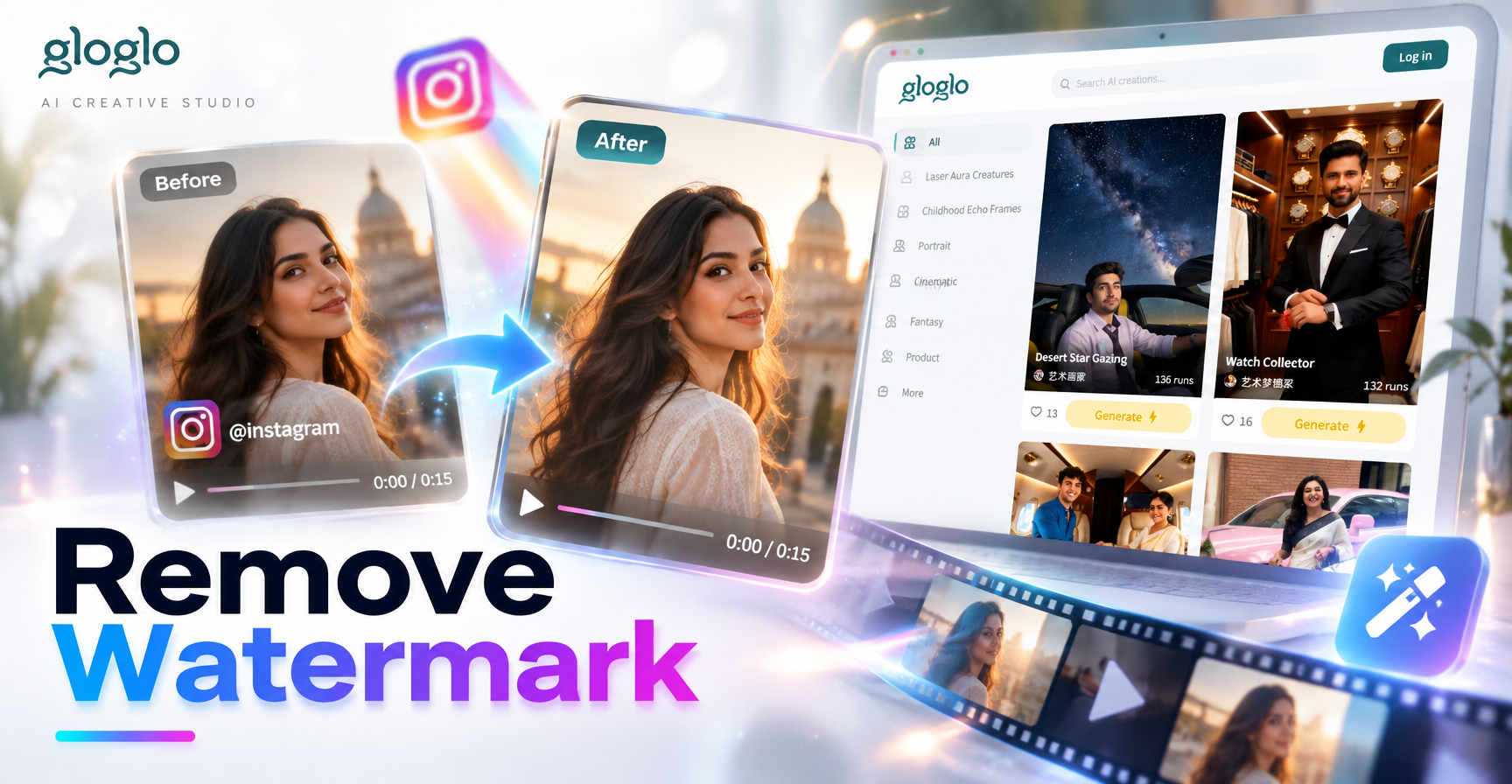
Instagram自体は、スマートフォンからアップロードする動画に恒久的な透かしを付けるわけではありません。多くのInstagram動画に見える透かしは、通常TikTokやCapCut、その他の編集アプリに由来します。クリエイターがあるプラットフォームから動画を保存し、それをInstagramに再投稿すると、元の透かしが残ることがよくあります。また、画面録画ツール、ストックサイト、クリエイターのユーザー名などによる透かしも見られることがあります。その出所を理解することで、どの除去方法が最も効果的かを判断しやすくなります。
実際に除去できるもの
始める前に、透かしの位置を確認しましょう。隅にある小さなロゴであれば、多くの場合、最小限の損失で切り抜くことができます。中央にある大きな透かしは、フレームを傷つけずに除去するのが難しくなります。透かしが動いたり、脈動したりする場合は、単純なぼかしやスタンプの方法では対処できません。そのような場合は、AIオブジェクト除去や動画の完全な再作成が最善の選択肢となるかもしれません。結果を比較し、間違いを元に戻せるように、元の動画のコピーを常に保管しておきましょう。
方法1: 透かしを切り抜く
切り抜きは、フレームの下端または上端にある透かしを除去する最も簡単で安全な方法です。モバイルおよびデスクトップのほとんどのビデオエディタには、切り抜きツールが備わっています。透かしが表示領域の外に出るようにフレームをサイズ変更します。欠点は、画像の一部が失われることです。透かしが小さく端に近い場合、この方法では重要なコンテンツのほとんどすべてを保持できます。
あらゆるビデオエディタでの切り抜き方
- CapCut、InShot、またはお使いの携帯電話に内蔵されているフォトアプリなどの編集アプリで動画を開きます。
- 切り抜きまたはキャンバス調整ツールをタップします。
- 透かしが消えるまで、フレームの端を内側にドラッグします。
- 被写体を中央に保ち、頭や重要な細部が切れていないか確認します。
- 利用可能な最高解像度で動画を書き出します。
この方法は、右下隅または左下隅にある透かしに最適です。中央にある透かしを切り抜くと、使用可能な動画が得られることはほとんどありません。
方法2: ぼかしまたはスタンプで透かしを隠す
切り抜くと重要な部分が切れてしまう場合は、ぼかしパッチ、単色のボックス、またはスタンプで透かしを覆うことができます。この方法は透かしを除去するのではなく、隠すものです。ぼかしたパッチは背景に溶け込み、はっきりとしたロゴよりも目立ちません。多くのエディタには、透かし部分に配置できるモザイクやぼかし効果が含まれています。
ぼかしカバーを適用する方法
- オーバーレイとエフェクトをサポートするモバイルエディタに動画を読み込みます。
- 動画の複製を新しいレイヤーとして追加するか、内蔵のモザイクスタンプを使用します。
- 透かしの真上にぼかしパッチを配置します。
- 透かしの位置が変わる場合は、キーフレームを使用してぼかしを動かします。
- パッチが周囲の背景と一致するように、ぼかしの強度を調整します。
最終的な結果は、周囲の領域よりも柔らかくなることが多いですが、通常はカジュアルなソーシャルメディアへの投稿には十分です。高品質な作品には、AIオブジェクト除去の方がよりクリーンな結果をもたらします。
方法3: AIオブジェクト除去ツールを使用する
最近のビデオエディタには、周囲のピクセルに基づいて選択した領域を塗りつぶすことができるAI搭載ツールが含まれています。このプロセスは、インペインティングと呼ばれることもあります。透かしをマークすると、ツールがそれを新しい背景テクスチャに置き換えます。特に透かしが小さく、背景が単純な場合、結果はシームレスに見えます。この機能をサポートするツールには、CapCut、Adobe Premiere Proの一部のバージョン、および専用の透かし除去アプリが含まれます。
人気エディタでのAIオブジェクト除去
CapCutなどのプログラムでは、オブジェクトの削除または修復ツールを探します。透かしの周りにマスクを描き、AIにフレームを処理させます。動画の場合、ツールは複数のフレームにわたって領域を追跡する必要がある場合があります。お使いのエディタにこの機能がない場合は、無料のオンライン透かし除去ツールを使用できます。個人の動画を不明なウェブサイトにアップロードする場合は注意が必要です。必ずプライバシーポリシーを読み、不必要なアカウント権限を要求するサービスは避けてください。
方法4: 透かしなしで動画を再作成する
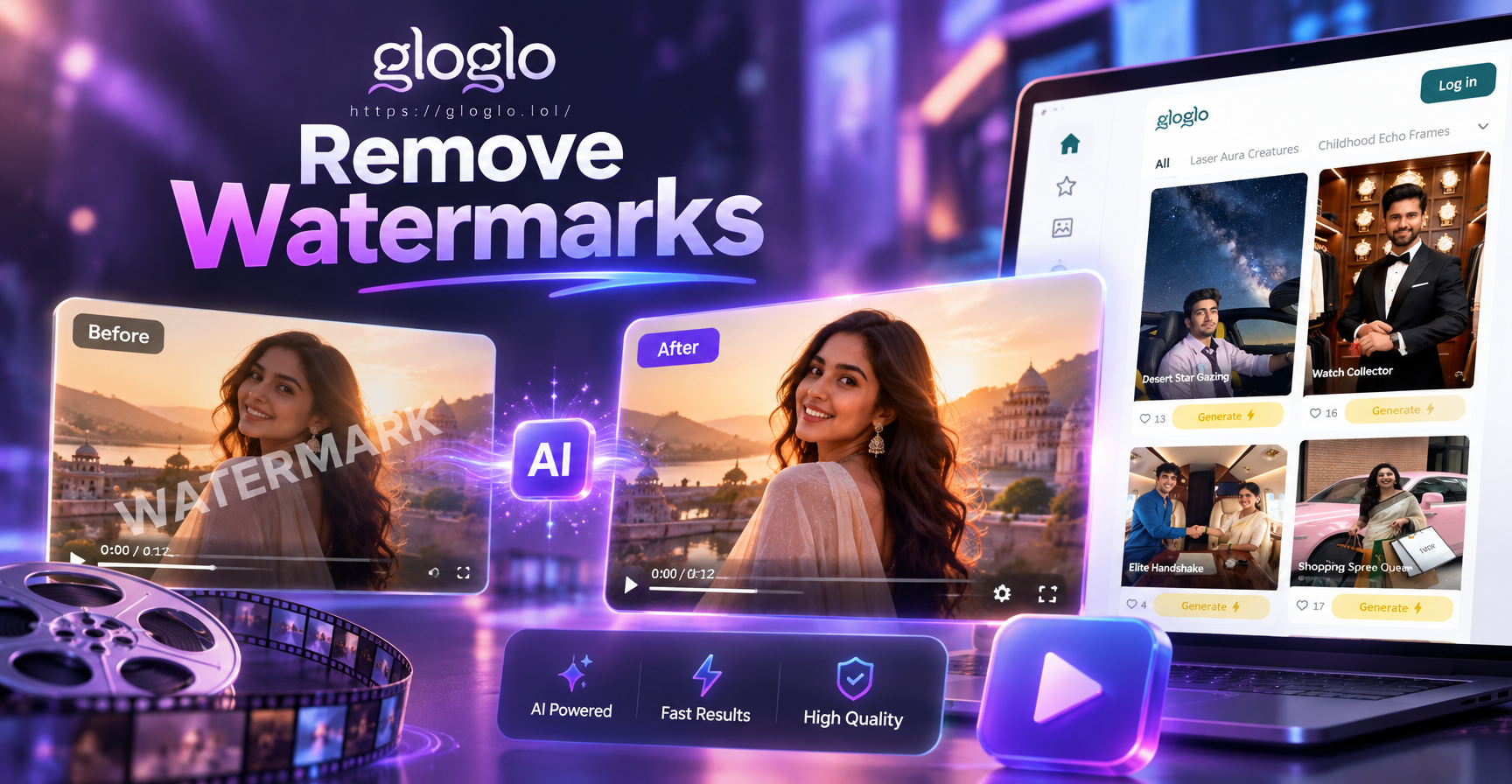
最もクリーンな解決策は、透かしをまったく除去しないことである場合があります。代わりに、動画をオリジナルコンテンツとして再作成できます。動画が単純なシーン、話している人、または一般的な視覚効果を示している場合、AIビデオジェネレーターは、テキストプロンプトまたはアップロードされた参照画像から同様のクリップを生成できます。このアプローチは、編集の複雑さを回避し、完全に透かしのないファイルを提供します。モバイルアプリglogloは、テキストから動画、画像から動画への生成機能と、100万を超えるスタイルフィルターの大規模なライブラリを提供しており、透かし入りのクリップを再利用せずにコンセプトの新しいバージョンを作成したい場合に役立ちます。
方法5: 専用のオンライン透かし除去ツールを使用する
オンライン透かし除去ツールは、インストールが不要なため便利です。動画をアップロードし、透かし領域を選択して、処理されたファイルをダウンロードします。ただし、品質は大きく異なります。動画を大幅に圧縮したり、独自のブランドを追加したりするツールもあります。動く透かしでは失敗するものもあります。オンラインツールを使用する場合は、明確なプライバシーポリシーとHD動画を処理できるものを選択してください。機密情報や著作権で保護された素材を、よく知らないサービスにアップロードしないでください。
ステップバイステップの例: Instagram動画からTikTokの透かしを除去する
- クリエイターの許可を尊重する方法で、Instagram動画をスマートフォンにダウンロードします。
- CapCutまたはオーバーレイとマスクツールをサポートする別のエディタで動画を開きます。
- 透かしの位置を確認します。下隅にある場合は、最初に切り抜きを試します。
- 切り抜きで被写体が切れてしまう場合は、透かしの上にぼかしパッチまたはモザイクスタンプを追加します。
- 背景が単純な場合は、AI除去ツールを使用して領域を塗りつぶします。
- 動画をフルスピードで再生し、透かしが表示されなくなったことを確認します。
- 高解像度で書き出し、投稿する前に元の動画と比較します。
このワークフローは、Instagramで見られるほとんどのショート動画、特に元々TikTokで作成されたReelsに有効です。
よくある問題とその解決方法
よくある問題の1つは、透かしがあった場所がぼやけたり、ピクセル化したりすることです。これは、パッチが背景と一致しない場合に発生します。ぼかしの不透明度を下げるか、より小さなパッチを使用してみてください。もう1つの問題は、透かしが動く場合です。その場合は、キーフレームを使用して、タイムライン上でぼかしやスタンプをアニメーションさせます。透かしが顔や重要なオブジェクトに重なっている場合、編集技術で隠れたディテールを完全に復元することはできません。最善の解決策は、クリエイターから元の動画を見つけるか、コンテンツを自分で再作成することです。
法的および倫理的な考慮事項
透かしの除去は、法的および倫理的な問題を引き起こす可能性があります。透かしは、多くの場合、著作権の所有権またはコンテンツの帰属を示します。多くの国では、動画の出所を隠すために透かしを除去することは、著作権法またはプラットフォームの利用規約に違反する可能性があります。InstagramとTikTokはどちらも、コンテンツの悪用行為を禁止しています。透かしを除去する前に、その動画を使用する許可があるかどうかを自問してください。動画が他人のものである場合、最も安全な方法は、クリエイターに連絡してクリーンなバージョンまたは明示的な許可を求めることです。動画が自分のものであるが、編集アプリからの透かしが付いてしまった場合は、通常、除去しても問題ありません。
glogloが最初から透かしを回避するのに役立つ方法
動画をダウンロードしてクリーニングすることが多い場合は、glogloでオリジナルコンテンツを作成することを検討してください。このモバイルアプリは、テキストから画像、テキストから動画、画像から画像、画像から動画へのツールを1か所にまとめています。短い説明を入力し、100万を超えるフィルターからスタイルテンプレートを選び、あなた自身のものとなる新しいクリップを生成できます。コンテンツはあなた自身のプロンプトと参照画像から生成されるため、既存の透かしはありません。これにより、切り抜き、ぼかし、AI除去の必要がなくなります。このアプリは、Androidユーザー向けにGoogle Playで入手できます。
最終的な考え
Instagram動画からの透かし除去は、切り抜き、ぼかし、オブジェクト除去、またはオンラインツールを通じて可能です。適切な方法は、透かしのサイズと位置、そして動画自体によって異なります。常にバックアップを保持し、低品質のオンラインサービスを避け、著作権規則を尊重してください。クリーンでオリジナルな動画が必要な場合、glogloはゼロから透かしのないコンテンツを作成する手段を提供します。今すぐglogloアプリをダウンロードして、AI生成動画の制作を始めましょう。