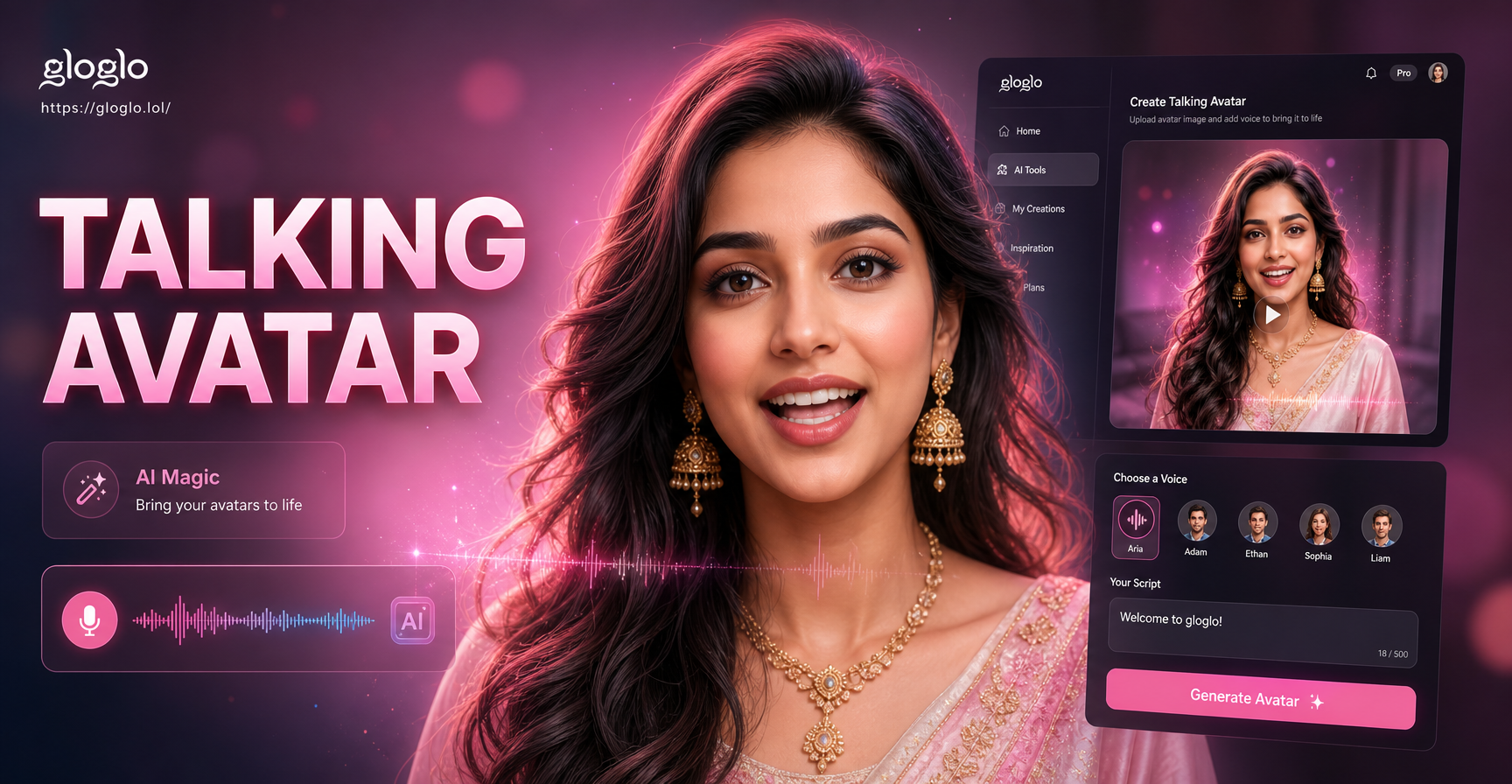
Что такое говорящий аватар?
Говорящий аватар — это цифровой персонаж, часто созданный из реального фото или иллюстрированного портрета, который выглядит так, будто говорит и двигается естественно. Рот открывается и закрывается синхронно с голосовой дорожкой, глаза моргают, а голова может слегка наклоняться или поворачиваться. Говорящих аватаров используют для видео в социальных сетях, онлайн-курсов, персонажей службы поддержки и личных поздравлений.
В отличие от статичного изображения, говорящий аватар придаёт лицу иллюзию жизни. Технология, стоящая за этим, использует определение ключевых точек лица для картирования глаз, носа, рта и челюсти. Когда вы добавляете голосовую дорожку или сценарий, ИИ сопоставляет эти движения со звуком. Так создаётся короткое видео, в котором фотография будто разговаривает.
Как ИИ создаёт говорящего аватара
Большинство инструментов для создания говорящих аватаров основаны на технологии преобразования изображения в видео. Сначала ИИ определяет ключевые точки лица на вашем фото. Затем применяется модель движения, которая открывает рот, поднимает брови и двигает головой. Если вы предоставляете аудиофайл, система синхронизирует движения рта со слогами и паузами в записи. Если вы используете преобразование текста в речь, приложение одновременно генерирует и голос, и соответствующую лицевую анимацию.
Этот процесс работает лучше всего с чёткими портретами, снятыми анфас. Чем больше информации о лице есть у ИИ, тем естественнее будет результат. Размытые фотографии, сильные тени или экстремальные ракурсы могут привести к тому, что рот будет двигаться в неправильном месте или глаза будут выглядеть странно.
Что нужно перед началом работы
Прежде чем учиться создавать говорящего аватара, подготовьте несколько базовых вещей. Вам не нужно профессиональное оборудование или навыки анимации. Смартфон, чёткое портретное фото и короткий сценарий достаточно для большинства ИИ-инструментов.
- Фото анфас с равномерным освещением и нейтральным фоном
- Сценарий из одного-трёх предложений, если вы планируете использовать преобразование текста в речь
- Голосовая запись, если вы хотите, чтобы аватар использовал ваш собственный голос
- ИИ-приложение для видео, например gloglo, которое поддерживает анимацию изображения в видео
Когда всё готово, весь процесс обычно занимает меньше пяти минут. Самая долгая часть — часто ожидание, пока ИИ отрендерит финальный клип.
Шаг 1: Выберите подходящий ИИ-инструмент
Не каждое ИИ-приложение создано для говорящих аватаров. Ищите инструмент, который принимает фото, анимирует лицо и поддерживает голосовой или текстовый ввод. gloglo — это мобильное ИИ-приложение для дизайна с функциями преобразования изображения в видео и большой библиотекой стилевых фильтров. Вы можете загрузить портрет и сгенерировать короткий анимированный клип в реалистичном, аниме, 3D-глиняном или кинематографическом стиле. Правильный инструмент должен позволять предпросматривать результат, регулировать интенсивность движения и экспортировать файл высокого разрешения.
На что обратить внимание в приложении для говорящих аватаров
- Распознавание лица и отслеживание ключевых точек для точного движения рта
- Поддержка преобразования текста в речь или загрузки аудио
- Пресеты движения для естественного движения головы и глаз
- Возможность экспорта в распространённых видеоформатах, таких как MP4
- Библиотека стилей, чтобы аватар был реалистичным или игривым
Поскольку вы, скорее всего, будете создавать несколько версий, выбирайте приложение, которым удобно пользоваться на телефоне. Простой интерфейс экономит время, когда вы хотите протестировать разные фото или сценарии.
Шаг 2: Загрузите чёткое портретное фото
Качество исходного фото напрямую влияет на конечного аватара. Выбирайте фото, где лицо полностью видно и не закрыто волосами, очками или сильными тенями. Глаза должны быть открыты и смотреть в камеру. Нейтральный фон работает лучше всего, потому что помогает ИИ сосредоточиться на чертах лица. Избегайте групповых фото, если вам нужен один говорящий аватар. Если у вас только групповое фото, сначала обрежьте изображение или используйте инструмент, который может изолировать отдельные лица.
Открыв gloglo, выберите функцию преобразования изображения в видео и загрузите выбранный портрет. Приложение проанализирует лицо и подготовит его к движению.
Как подготовить фото для наилучшего результата
- Используйте изображение высокого разрешения, не менее 1000 пикселей по длинной стороне
- Держите камеру на уровне глаз, не слишком высоко и не слишком низко
- Убедитесь, что лицо освещено равномерно, без жёстких теней
- Уберите головные уборы, толстые оправы и всё, что закрывает глаза
- Используйте однотонный фон, чтобы ИИ оставался сфокусированным на лице
Если первый результат выглядит неестественно, попробуйте другое фото, прежде чем менять настройки. Лучшее исходное изображение часто устраняет большинство проблем быстрее, чем подстройка параметров анимации.
Шаг 3: Добавьте сценарий или голосовую дорожку
Есть два распространённых способа дать вашему аватару голос. Многие ИИ-приложения включают движок преобразования текста в речь. Вы вводите короткий сценарий, выбираете стиль голоса, и приложение генерирует соответствующие движения рта. Другие приложения позволяют загрузить аудиоклип. Если вы используете собственный голос, записывайте в тихом помещении и говорите чётко. Сначала держите сценарий коротким, около 10–15 секунд, чтобы анимация оставалась естественной.
Если выбранный инструмент не включает голосовой ввод, вы всё равно можете создать визуальную часть говорящего аватара и позже добавить озвучку в видеоредакторе. Этот двухэтапный метод хорошо работает, когда вам нужен полный контроль над темпом и тоном.
Текст в речь или собственный голос
- Преобразование текста в речь быстрее, потому что не нужно ничего записывать
- Собственный голос добавляет личный штрих и звучит более аутентично
- Текст в речь хорошо подходит для деловых видео и быстрых руководств
- Собственный голос лучше для поздравлений, сообщений ко дню рождения или брендового контента
Какой бы вариант вы ни выбрали, держите аудио чистым. Фоновый шум, эхо в помещении или искажения могут сделать движения рта неестественными, потому что ИИ пытается сопоставить каждый нежелательный звук.
Шаг 4: Сгенерируйте говорящую анимацию
Когда фото и голос или сценарий готовы, нажмите кнопку генерации. ИИ сопоставляет аудио с ключевыми точками лица на вашем фото. Он открывает рот на гласных звуках, закрывает на согласных и добавляет небольшие движения головы и глаз. Время обработки может варьироваться от нескольких секунд до минуты в зависимости от приложения и длины клипа.
В gloglo вы можете выбирать из разных пресетов анимации или стилевых фильтров перед генерацией. Реалистичный пресет сохраняет текстуру кожи и освещение естественными. 3D-глиняный стиль превращает лицо в игривого персонажа, сохраняя основные черты. Предварительно просмотрите первый результат и решите, насколько уровень движения кажется подходящим.
Выбор подходящего стиля
- Реалистичный сохраняет вид фотографии и лучше всего подходит для профессионального использования
- Аниме превращает портрет в мультяшного персонажа
- 3D-глина даёт мягкий, игрушечный вид, который подходит для развлекательных видео
- Кинематографический добавляет драматическое освещение и цветокоррекцию
Не обязательно останавливаться на первом результате. Попробуйте два или три стиля с тем же сценарием и фото, а затем сравните их рядом.
Шаг 5: Предпросмотр, настройка и экспорт
После первой генерации внимательно просмотрите клип. Проверьте, совпадает ли движение рта с аудио и стабильна ли голова. Если лицо выглядит застывшим, попробуйте другой пресет или уменьшите интенсивность движения. Если глаза выглядят неестественно, выберите фото с более равномерным освещением и сгенерируйте снова.
Когда результат вас устраивает, экспортируйте видео в галерею телефона. Большинство приложений, включая gloglo, позволяют сохранить клип и поделиться им напрямую в социальные сети или мессенджеры.
Настройки экспорта, которые стоит знать
- Выбирайте самое высокое разрешение, которое поддерживает ваш телефон
- Сохраняйте формат файла как MP4 для широкой совместимости
- Экспортируйте со звуком, если вы использовали текст в речь или голосовую дорожку
- Обрежьте клип, чтобы убрать лишнюю тишину в начале или конце
После экспорта воспроизведите видео один раз вне приложения, чтобы убедиться, что аудио и движения рта всё ещё синхронизированы. Иногда предпросмотр внутри приложения немного отличается от сохранённого файла.
Советы для более реалистичных говорящих аватаров
- Используйте фото высокого разрешения — не менее 1000 пикселей по длинной стороне
- Держите камеру на уровне глаз при съёмке исходного фото
- Записывайте чистое аудио без фонового шума
- Подбирайте стиль аватара под ваш контент: реалистичный для бизнеса, глиняный или аниме для развлечения
- Держите первый сценарий короче 15 секунд, чтобы избежать неловких пауз
- Используйте согласованные выражения лица и избегайте экстремальных ракурсов
- Протестируйте два или три стилевых фильтра перед экспортом
- Добавьте ненавязчивый фон или оставьте его однотонным, чтобы лицо оставалось в фокусе
- Говорите в умеренном темпе при записи — не слишком быстро и не слишком медленно
- Если лицо выглядит слишком роботизированным, добавьте короткие естественные паузы в сценарий
Распространённые проблемы и способы их решения
Рот не двигается. Обычно это происходит, когда аудиодорожка отсутствует или фото слишком тёмное. Повторно экспортируйте аудио в распространённом формате и используйте более светлое фото.
Лицо выглядит искажённым. ИИ может растягивать черты лица, если исходное фото снято с очень низкого или высокого ракурса. Используйте фото анфас и держите голову прямо.
Голос и губы не синхронизированы. Сократите клип или уменьшите фоновый шум. Некоторые приложения также позволяют вручную настроить время начала аудио.
Результат выглядит слишком роботизированным. Выберите менее выраженный пресет движения или добавьте короткие паузы в сценарий. В реальной речи есть естественные паузы, поэтому сценарий с запятыми и точками часто работает лучше.
Глаза моргают слишком часто или не моргают вовсе. Это часто вызвано низким качеством исходного фото. Чёткий резкий портрет с хорошо видимыми глазами даст лучший паттерн моргания.
Креативные способы использования говорящего аватара
- Создайте личное поздравление ко дню рождения или празднику
- Сделайте короткое видео для соцсетей с быстрым советом
- Превратите себя в анимированного персонажа для игрового канала
- Создайте мини-урок или введение к курсу, не показывая своего лица
- Оживите старую семейную фотографию как памятный подарок
- Протестируйте разные стили брендового маскота для маркетингового контента
- Отправьте благодарственное сообщение клиентам или заказчикам
- Создайте весёлый реакционный клип, чтобы поделиться с друзьями
Почему gloglo хорошо подходит для говорящих аватаров
gloglo объединяет генерацию изображения в видео с огромной коллекцией стилевых фильтров. Вместо изучения сложного программного обеспечения для анимации вы можете загрузить фото, выбрать стиль и сгенерировать короткий говорящий клип за несколько касаний. Приложение работает на вашем телефоне, поэтому вы можете создавать говорящего аватара где угодно. Поскольку gloglo поддерживает как реалистичные, так и креативные стили, вы можете подобрать результат под вашу аудиторию или бренд.
Приложение также даёт достаточно контроля для исправления распространённых проблем. Вы можете заменить исходное фото, переключаться между стилевыми пресетами и генерировать снова без необходимости начинать с нуля. Это делает его полезным инструментом для новичков, которым нужен быстрый результат, и для авторов, которым нужно несколько версий одного персонажа.
Краткие ответы на частые вопросы
Можно ли создать говорящего аватара бесплатно? Многие ИИ-приложения предлагают бесплатные пробные версии или ограниченное количество бесплатных генераций. Вы можете протестировать эффект на коротком клипе, прежде чем платить за более длинные видео.
Нужна ли собственная голосовая запись? Нет. Преобразование текста в речь — хороший вариант, если вы не хотите записывать аудио. Вы можете ввести сценарий и позволить приложению сгенерировать голос.
Можно ли использовать групповое фото для говорящего аватара? Это возможно в приложениях, которые распознают отдельные лица, но фото с одним человеком даёт самый чистый результат. Обрежьте групповое фото вокруг того лица, которое хотите анимировать.
Говорящий аватар — это настоящее видео? Да, результат — это короткий видеофайл, который можно сохранить и поделиться. Это не живой интерактивный аватар, если приложение специально не предлагает такую функцию.
Какой длины может быть видео говорящего аватара? Большинство мобильных ИИ-приложений работают лучше всего с клипами от 5 до 30 секунд. Более длинные клипы могут требовать больше вычислительной мощности и показывать большее расхождение синхронизации.
Итоги
Умение создавать говорящего аватара — практичный навык для тех, кто снимает видео, преподаёт онлайн или просто хочет удивить друга. Процесс идёт по понятному пути: выберите ИИ-инструмент, например gloglo, загрузите чёткий портрет, добавьте сценарий или голос, сгенерируйте анимацию и экспортируйте результат. С помощью нескольких настроек вы сможете превратить статичное фото в реалистичного персонажа, который говорит и двигается. Начните с простого фото анфас и короткого сценария, а затем экспериментируйте со стилями и пресетами, пока не найдёте образ, который вам нравится.