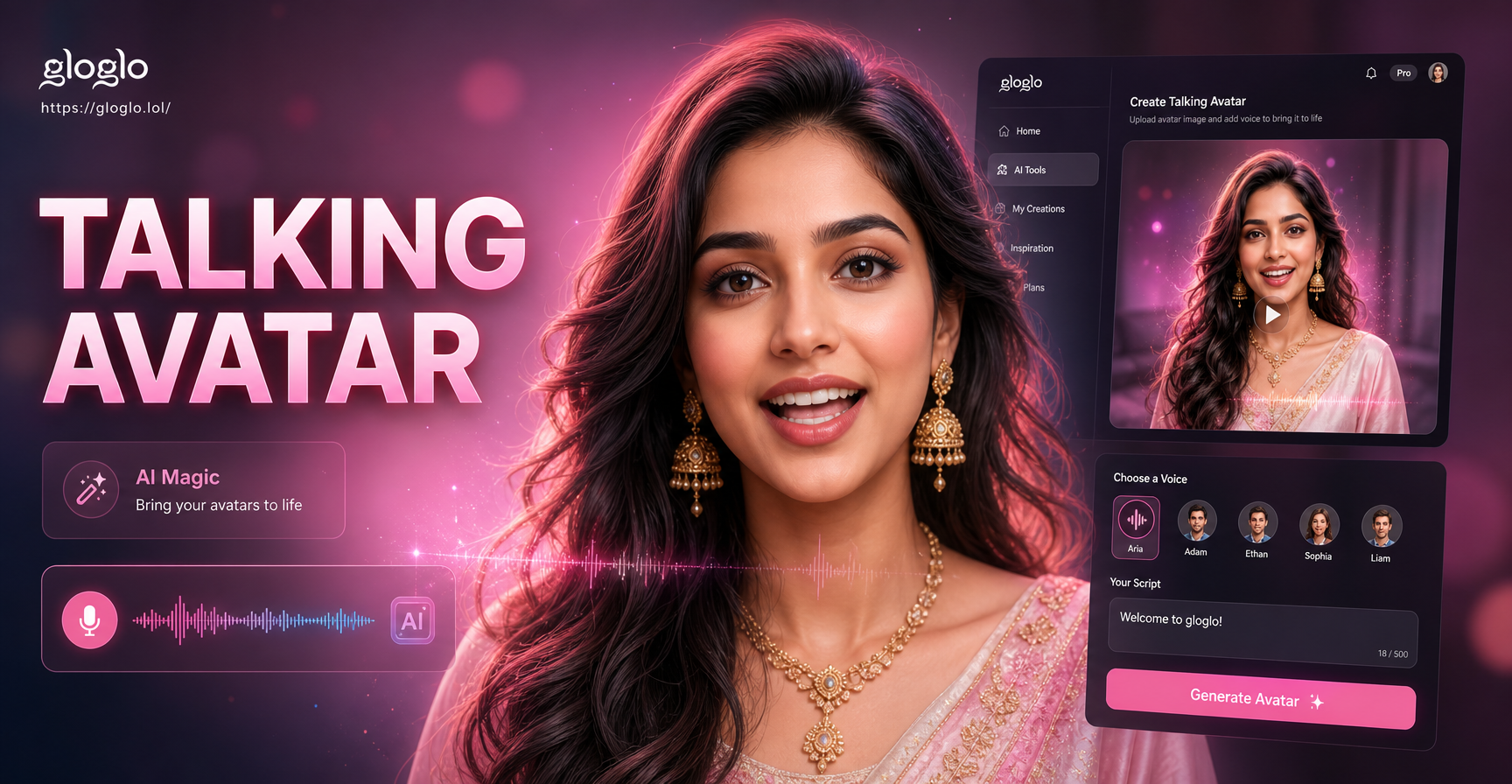
बात करने वाला अवतार क्या है?
बात करने वाला अवतार एक डिजिटल चरित्र होता है, जो अक्सर असली फोटो या इलस्ट्रेटेड पोर्ट्रेट से बनाया जाता है, जो प्राकृतिक तरीके से बोलता और हिलता-डुलता दिखाई देता है। मुँह आवाज़ के साथ खुलता और बंद होता है, आँखें झपकती हैं और सिर थोड़ा झुक या मुड़ सकता है। लोग बात करने वाले अवतारों का उपयोग सोशल मीडिया वीडियो, ऑनलाइन कोर्स, कस्टमर सर्विस कैरेक्टर और व्यक्तिगत बधाई संदेशों के लिए करते हैं।
एक स्थिर छवि के विपरीत, बात करने वाला अवतार चेहरे को जीवन का आभास देता है। इसके पीछे की तकनीक आँखों, नाक, मुँह और जबड़े को मैप करने के लिए चेहरे की पहचान (फेशियल लैंडमार्क डिटेक्शन) का उपयोग करती है। जब आप एक आवाज़ ट्रैक या स्क्रिप्ट जोड़ते हैं, तो AI उन हरकतों को ध्वनि से मिलाता है। इससे एक छोटा वीडियो बनता है जहाँ एक फोटो बोलती हुई प्रतीत होती है।
AI बात करने वाला अवतार कैसे बनाता है
अधिकांश बात करने वाले अवतार उपकरण इमेज टू वीडियो जनरेशन पर निर्भर करते हैं। AI सबसे पहले आपकी फोटो में चेहरे के मुख्य बिंदुओं की पहचान करता है। फिर यह एक मोशन मॉडल लागू करता है जो मुँह खोलता है, भौंहें उठाता है और सिर को हिलाता है। यदि आप एक ऑडियो फ़ाइल प्रदान करते हैं, तो सिस्टम मुँह की हरकतों को रिकॉर्डिंग के अक्षरों और ठहराव से सिंक करता है। यदि आप टेक्स्ट टू स्पीच का उपयोग करते हैं, तो ऐप एक ही समय में आवाज़ और मेल खाते चेहरे का एनीमेशन दोनों उत्पन्न करता है।
यह प्रक्रिया स्पष्ट, सामने से लिए गए पोर्ट्रेट के साथ सबसे अच्छा काम करती है। AI के पास चेहरे के बारे में जितनी अधिक जानकारी होगी, परिणाम उतना ही स्वाभाविक होगा। धुंधली तस्वीरें, भारी छाया या अत्यधिक कोण मुँह को गलत जगह हिलाने या आँखों को अजीब दिखाने का कारण बन सकते हैं।
शुरू करने से पहले आपको क्या चाहिए
बात करने वाला अवतार बनाने का तरीका सीखने से पहले, कुछ बुनियादी चीजें इकट्ठा कर लें। आपको पेशेवर उपकरण या एनीमेशन कौशल की आवश्यकता नहीं है। अधिकांश AI उपकरणों के लिए एक स्मार्टफोन, एक स्पष्ट पोर्ट्रेट फोटो और एक छोटी स्क्रिप्ट पर्याप्त है।
- समान रोशनी और सादे बैकग्राउंड वाली सामने से ली गई फोटो
- यदि आप टेक्स्ट टू स्पीच का उपयोग करने की योजना बना रहे हैं तो एक से तीन वाक्यों की स्क्रिप्ट
- यदि आप चाहते हैं कि अवतार आपकी अपनी आवाज़ का उपयोग करे तो एक आवाज़ रिकॉर्डिंग
- gloglo जैसा AI वीडियो ऐप जो इमेज टू वीडियो एनीमेशन का समर्थन करता हो
एक बार ये तैयार हो जाने पर, पूरी प्रक्रिया में आमतौर पर पाँच मिनट से भी कम समय लगता है। सबसे लंबा हिस्सा अक्सर AI द्वारा अंतिम क्लिप रेंडर करने का इंतज़ार होता है।
चरण 1: सही AI उपकरण चुनें
हर AI ऐप बात करने वाले अवतारों के लिए नहीं बना होता। ऐसा उपकरण खोजें जो एक फोटो स्वीकार करता हो, चेहरे को एनिमेट करता हो और आवाज़ या टेक्स्ट इनपुट का समर्थन करता हो। gloglo एक मोबाइल AI डिज़ाइन ऐप है जिसमें इमेज टू वीडियो फीचर्स और स्टाइल फिल्टर की एक बड़ी लाइब्रेरी है। आप एक पोर्ट्रेट अपलोड कर सकते हैं और यथार्थवादी, एनीमे, 3D क्ले या सिनेमाई शैलियों में एक छोटा एनिमेटेड क्लिप तैयार कर सकते हैं। सही उपकरण को आपको परिणाम का पूर्वावलोकन करने, गति की तीव्रता समायोजित करने और एक उच्च रिज़ॉल्यूशन फ़ाइल निर्यात करने देना चाहिए।
बात करने वाले अवतार ऐप में क्या देखें
- सटीक मुँह की गति के लिए चेहरे की पहचान और चेहरे की बनावट की ट्रैकिंग
- टेक्स्ट टू स्पीच या ऑडियो अपलोड समर्थन
- प्राकृतिक सिर और आँखों की गति के लिए मोशन प्रीसेट
- MP4 जैसे सामान्य वीडियो प्रारूपों में निर्यात विकल्प
- एक स्टाइल लाइब्रेरी ताकि आप अवतार को यथार्थवादी रख सकें या मजेदार बना सकें
चूंकि आप संभवतः कई संस्करण बनाएंगे, ऐसा ऐप चुनें जो आपके फोन पर उपयोग करने में आसान लगे। जब आप विभिन्न फ़ोटो या स्क्रिप्ट का परीक्षण करना चाहते हैं तो एक सरल इंटरफ़ेस समय बचाता है।
चरण 2: एक स्पष्ट पोर्ट्रेट फोटो अपलोड करें
आपकी स्रोत फोटो की गुणवत्ता सीधे अंतिम अवतार को प्रभावित करती है। ऐसी फोटो चुनें जहाँ चेहरा पूरी तरह से दिखाई दे रहा हो और बालों, चश्मे या भारी छाया से ढका न हो। आँखें खुली होनी चाहिए और कैमरे की ओर देख रही हों। एक सादा बैकग्राउंड सबसे अच्छा काम करता है क्योंकि यह AI को चेहरे की विशेषताओं पर ध्यान केंद्रित करने में मदद करता है। यदि आप एकल बात करने वाला अवतार चाहते हैं तो समूह फ़ोटो से बचें। यदि आपके पास केवल एक समूह फोटो है, तो पहले छवि को क्रॉप करें या ऐसे उपकरण का उपयोग करें जो अलग-अलग चेहरों को अलग कर सके।
जब आप gloglo खोलते हैं, तो इमेज टू वीडियो फीचर चुनें और अपना चयनित पोर्ट्रेट अपलोड करें। ऐप चेहरे का विश्लेषण करेगा और उसे गति के लिए तैयार करेगा।
सर्वोत्तम परिणामों के लिए फोटो कैसे तैयार करें
- एक उच्च रिज़ॉल्यूशन छवि का उपयोग करें, लंबी साइड पर कम से कम 1000 पिक्सेल
- कैमरे को आँख के स्तर पर रखें, न बहुत ऊँचा और न बहुत नीचा
- सुनिश्चित करें कि चेहरा बिना तेज छाया के समान रूप से प्रकाशित हो
- टोपी, मोटे फ्रेम या आँखों को अवरुद्ध करने वाली कोई भी चीज़ हटा दें
- एक सादा बैकग्राउंड उपयोग करें ताकि AI चेहरे पर केंद्रित रहे
यदि आपका पहला परिणाम गलत दिखता है, तो सेटिंग्स बदलने से पहले एक अलग फोटो आज़माएं। एक बेहतर स्रोत छवि अक्सर एनीमेशन नियंत्रणों को समायोजित करने की तुलना में अधिकांश समस्याओं को तेजी से ठीक करती है।
चरण 3: एक स्क्रिप्ट या वॉयस ट्रैक जोड़ें
आपके अवतार को आवाज देने के दो सामान्य तरीके हैं। कई AI ऐप में टेक्स्ट टू स्पीच इंजन शामिल होता है। आप एक छोटी स्क्रिप्ट टाइप करते हैं, एक आवाज़ शैली चुनते हैं, और ऐप मेल खाते मुँह की हरकतें उत्पन्न करता है। अन्य ऐप आपको एक ऑडियो क्लिप अपलोड करने देते हैं। यदि आप अपनी आवाज़ का उपयोग करते हैं, तो एक शांत कमरे में रिकॉर्ड करें और स्पष्ट रूप से बोलें। शुरुआत में स्क्रिप्ट को छोटा रखें, लगभग 10 से 15 सेकंड, ताकि एनीमेशन स्वाभाविक बना रहे।
यदि आपके चुने हुए उपकरण में वॉयस इनपुट शामिल नहीं है, तो भी आप बात करने वाले अवतार का दृश्य भाग बना सकते हैं और बाद में एक वीडियो एडिटर में वॉयसओवर जोड़ सकते हैं। यह दो-चरणीय विधि तब अच्छी तरह से काम करती है जब आप गति और स्वर पर पूर्ण नियंत्रण चाहते हैं।
टेक्स्ट टू स्पीच बनाम आपकी अपनी आवाज़
- टेक्स्ट टू स्पीच तेज़ है क्योंकि आपको कुछ भी रिकॉर्ड करने की आवश्यकता नहीं है
- आपकी अपनी आवाज़ एक व्यक्तिगत स्पर्श जोड़ती है और अधिक प्रामाणिक लगती है
- टेक्स्ट टू स्पीच व्यावसायिक वीडियो और त्वरित ट्यूटोरियल के लिए अच्छा काम करती है
- आपकी अपनी आवाज़ बधाई, जन्मदिन संदेशों या ब्रांड सामग्री के लिए बेहतर है
आप जो भी विकल्प चुनें, ऑडियो को साफ रखें। पृष्ठभूमि शोर, गूंजते कमरे या क्लिपिंग मुँह की गति को अप्राकृतिक बना सकते हैं क्योंकि AI हर अवांछित ध्वनि से मिलाने की कोशिश करता है।
चरण 4: बात करने वाला एनीमेशन उत्पन्न करें
एक बार जब आपकी फोटो और आवाज़ या स्क्रिप्ट तैयार हो जाए, तो जनरेट बटन दबाएं। AI ऑडियो को आपकी फोटो में चेहरे के लैंडमार्क्स पर मैप करता है। यह स्वर ध्वनियों पर मुँह खोलता है, व्यंजनों पर बंद करता है, और सिर और आँखों की छोटी-छोटी हरकतें जोड़ता है। प्रसंस्करण समय ऐप और क्लिप की लंबाई के आधार पर कुछ सेकंड से एक मिनट तक भिन्न हो सकता है।
gloglo में, आप जनरेट करने से पहले विभिन्न एनीमेशन प्रीसेट या स्टाइल फ़िल्टर चुन सकते हैं। एक यथार्थवादी प्रीसेट त्वचा की बनावट और प्रकाश को प्राकृतिक रखता है। एक 3D क्ले शैली मुख्य विशेषताओं को संरक्षित करते हुए चेहरे को एक चंचल चरित्र में बदल देती है। पहले परिणाम का पूर्वावलोकन करें और तय करें कि गति का स्तर सही लगता है या नहीं।
सही शैली चुनना
- यथार्थवादी फोटो लुक बनाए रखता है और पेशेवर उपयोग के लिए सबसे अच्छा है
- एनीमे पोर्ट्रेट को एक कार्टून चरित्र में बदल देता है
- 3D क्ले एक नरम, खिलौने जैसा रूप देता है जो मजेदार वीडियो के लिए काम करता है
- सिनेमाई नाटकीय प्रकाश और रंग ग्रेडिंग जोड़ता है
आपको पहले आउटपुट पर ही निर्भर नहीं रहना है। एक ही स्क्रिप्ट और फोटो के साथ दो या तीन शैलियों को आज़माएं, फिर उन्हें साथ-साथ तुलना करें।
चरण 5: पूर्वावलोकन करें, समायोजित करें और निर्यात करें
पहली पीढ़ी के बाद, क्लिप को ध्यान से देखें। जांचें कि क्या मुँह की गति ऑडियो से मेल खाती है और क्या सिर स्थिर रहता है। यदि चेहरा कठोर लगता है, तो एक अलग प्रीसेट आज़माएं या गति की तीव्रता कम करें। यदि आँखें अप्राकृतिक दिखती हैं, तो अधिक समान प्रकाश वाली फोटो चुनें और फिर से जनरेट करें।
जब आप परिणाम से खुश हों, तो वीडियो को अपने फोन गैलरी में निर्यात करें। अधिकांश ऐप, जिनमें gloglo शामिल है, आपको क्लिप को सहेजने और सीधे सोशल मीडिया या मैसेजिंग ऐप पर साझा करने देते हैं।
निर्यात सेटिंग्स जो आपको पता होनी चाहिए
- अपने फोन द्वारा संभाले जा सकने वाला उच्चतम रिज़ॉल्यूशन चुनें
- व्यापक संगतता के लिए फ़ाइल प्रारूप MP4 रखें
- यदि आपने टेक्स्ट टू स्पीच या वॉयस ट्रैक का उपयोग किया है तो ध्वनि के साथ निर्यात करें
- शुरुआत या अंत में किसी भी अतिरिक्त मौन को हटाने के लिए क्लिप को ट्रिम करें
निर्यात करने के बाद, यह सुनिश्चित करने के लिए ऐप के बाहर एक बार वीडियो चलाएं कि ऑडियो और मुँह की हरकतें अभी भी सिंक में हैं। कभी-कभी ऐप के अंदर का पूर्वावलोकन सहेजी गई फ़ाइल से थोड़ा अलग दिखता है।
अधिक यथार्थवादी बात करने वाले अवतारों के लिए टिप्स
- एक उच्च रिज़ॉल्यूशन फोटो का उपयोग करें जो लंबी साइड पर कम से कम 1000 पिक्सेल हो
- जब आप स्रोत फोटो लें तो कैमरे को आँख के स्तर पर रखें
- पृष्ठभूमि शोर के बिना साफ ऑडियो रिकॉर्ड करें
- अवतार शैली को अपनी सामग्री से मिलाएं, व्यवसाय के लिए यथार्थवादी और मनोरंजन के लिए क्ले या एनीमे
- अजीब ठहराव से बचने के लिए पहली स्क्रिप्ट 15 सेकंड से कम रखें
- लगातार चेहरे के भावों का उपयोग करें और अत्यधिक कोणों से बचें
- निर्यात करने से पहले दो या तीन स्टाइल फ़िल्टर का परीक्षण करें
- एक सूक्ष्म पृष्ठभूमि जोड़ें या इसे सादा रखें ताकि चेहरा फोकस बना रहे
- अपनी रिकॉर्डिंग में मध्यम गति से बोलें, न बहुत तेज़ और न बहुत धीमी
- यदि चेहरा बहुत अधिक रोबोटिक लगता है, तो स्क्रिप्ट में छोटे प्राकृतिक ठहराव जोड़ें
सामान्य समस्याएं और उन्हें कैसे ठीक करें
मुँह नहीं हिलता। यह आमतौर पर तब होता है जब ऑडियो ट्रैक गायब है या फोटो बहुत गहरा है। ऑडियो को एक सामान्य प्रारूप में फिर से निर्यात करें और एक उज्जवल फोटो का उपयोग करें।
चेहरा विकृत दिखता है। यदि स्रोत फोटो बहुत कम या उच्च कोण से ली गई है तो AI चेहरे की विशेषताओं को खींच सकता है। सामने से ली गई फोटो का उपयोग करें और सिर को सीधा रखें।
आवाज़ और होंठ सिंक से बाहर हैं। क्लिप को छोटा करें या पृष्ठभूमि शोर कम करें। कुछ ऐप आपको ऑडियो प्रारंभ समय को मैन्युअल रूप से समायोजित करने भी देते हैं।
परिणाम बहुत अधिक रोबोटिक लगता है। एक छोटा मोशन प्रीसेट चुनें या स्क्रिप्ट में छोटे ठहराव जोड़ें। वास्तविक भाषण में प्राकृतिक विराम होते हैं, इसलिए अल्पविराम और पूर्णविराम वाली स्क्रिप्ट अक्सर बेहतर काम करती है।
आँखें बहुत अधिक झपकती हैं या बिल्कुल नहीं। यह अक्सर कम गुणवत्ता वाली स्रोत फोटो के कारण होता है। एक स्पष्ट, तेज पोर्ट्रेट जिसमें आँखें दिखाई दे रही हों, बेहतर ब्लिंक पैटर्न उत्पन्न करेगा।
बात करने वाले अवतार का उपयोग करने के रचनात्मक तरीके
- जन्मदिन या छुट्टियों के लिए व्यक्तिगत बधाई बनाएं
- एक छोटा सोशल मीडिया वीडियो बनाएं जो एक त्वरित टिप समझाता है
- गेमिंग चैनल के लिए खुद को एक एनिमेटेड चरित्र में बदलें
- अपना चेहरा दिखाए बिना एक मिनी पाठ या पाठ्यक्रम परिचय तैयार करें
- एक पुरानी पारिवारिक तस्वीर को एक यादगार के रूप में जीवंत करें
- विपणन सामग्री के लिए विभिन्न ब्रांड मस्कट शैलियों का परीक्षण करें
- ग्राहकों या क्लाइंट्स को धन्यवाद संदेश भेजें
- दोस्तों के साथ साझा करने के लिए एक मजेदार प्रतिक्रिया क्लिप बनाएं
बात करने वाले अवतारों के लिए gloglo अच्छा क्यों काम करता है
gloglo इमेज टू वीडियो जनरेशन को स्टाइल फिल्टर के विशाल संग्रह के साथ जोड़ता है। जटिल एनीमेशन सॉफ़्टवेयर सीखने के बजाय, आप एक फोटो अपलोड कर सकते हैं, एक शैली चुन सकते हैं, और कुछ ही टैप में एक छोटी बात करने वाली क्लिप तैयार कर सकते हैं। ऐप आपके फोन पर चलता है, इसलिए आप कहीं भी बात करने वाला अवतार बना सकते हैं। क्योंकि gloglo यथार्थवादी और रचनात्मक दोनों शैलियों का समर्थन करता है, आप आउटपुट को अपने दर्शकों या ब्रांड से मिला सकते हैं।
ऐप आपको सामान्य मुद्दों को ठीक करने के लिए पर्याप्त नियंत्रण भी देता है। आप स्रोत फोटो बदल सकते हैं, स्टाइल प्रीसेट के बीच स्विच कर सकते हैं, और स्क्रैच से शुरू किए बिना फिर से जनरेट कर सकते हैं। यह इसे शुरुआती लोगों के लिए एक उपयोगी उपकरण बनाता है जो तेज़ परिणाम चाहते हैं और रचनाकारों के लिए जिन्हें एक ही चरित्र के कई संस्करणों की आवश्यकता होती है।
सामान्य प्रश्नों के त्वरित उत्तर
क्या मैं मुफ्त में बात करने वाला अवतार बना सकता हूँ? कई AI ऐप मुफ्त परीक्षण या सीमित संख्या में मुफ्त जनरेशन प्रदान करते हैं। आप लंबे वीडियो के लिए भुगतान करने से पहले एक छोटी क्लिप के साथ प्रभाव का परीक्षण कर सकते हैं।
क्या मुझे अपनी आवाज़ की रिकॉर्डिंग की आवश्यकता है? नहीं। यदि आप ऑडियो रिकॉर्ड नहीं करना चाहते हैं तो टेक्स्ट टू स्पीच एक अच्छा विकल्प है। आप एक स्क्रिप्ट टाइप कर सकते हैं और ऐप को आवाज़ उत्पन्न करने दे सकते हैं।
क्या मैं बात करने वाले अवतार के लिए समूह फोटो का उपयोग कर सकता हूँ? यह उन ऐप्स में संभव है जो अलग-अलग चेहरों का पता लगाते हैं, लेकिन एकल व्यक्ति की फोटो सबसे साफ परिणाम देती है। समूह फोटो को उस चेहरे के चारों ओर क्रॉप करें जिसे आप एनिमेट करना चाहते हैं।
क्या बात करने वाला अवतार एक वास्तविक वीडियो है? हाँ, आउटपुट एक छोटी वीडियो फ़ाइल है जिसे आप सहेज और साझा कर सकते हैं। यह एक लाइव इंटरैक्टिव अवतार नहीं है जब तक कि ऐप विशेष रूप से वह सुविधा प्रदान न करे।
बात करने वाला अवतार वीडियो कितना लंबा हो सकता है? अधिकांश मोबाइल AI ऐप 5 से 30 सेकंड के बीच की क्लिप के साथ सबसे अच्छा काम करते हैं। लंबी क्लिप को अधिक प्रसंस्करण शक्ति की आवश्यकता हो सकती है और वे अधिक सिंक विचलन दिखा सकती हैं।
अंतिम विचार
बात करने वाला अवतार बनाने का तरीका सीखना किसी के लिए भी एक व्यावहारिक कौशल है जो वीडियो बनाता है, ऑनलाइन पढ़ाता है, या बस एक दोस्त को आश्चर्यचकित करना चाहता है। प्रक्रिया एक स्पष्ट मार्ग का अनुसरण करती है: gloglo जैसा AI उपकरण चुनें, एक स्पष्ट पोर्ट्रेट अपलोड करें, एक स्क्रिप्ट या आवाज़ जोड़ें, एनीमेशन उत्पन्न करें, और परिणाम निर्यात करें। कुछ समायोजनों के साथ, आप एक स्थिर फोटो को एक सजीव चरित्र में बदल सकते हैं जो बोलता और चलता है। एक साधारण सामने से ली गई फोटो और एक छोटी स्क्रिप्ट से शुरू करें, फिर शैलियों और प्रीसेट के साथ प्रयोग करें जब तक कि आपको अपनी पसंद का लुक न मिल जाए।