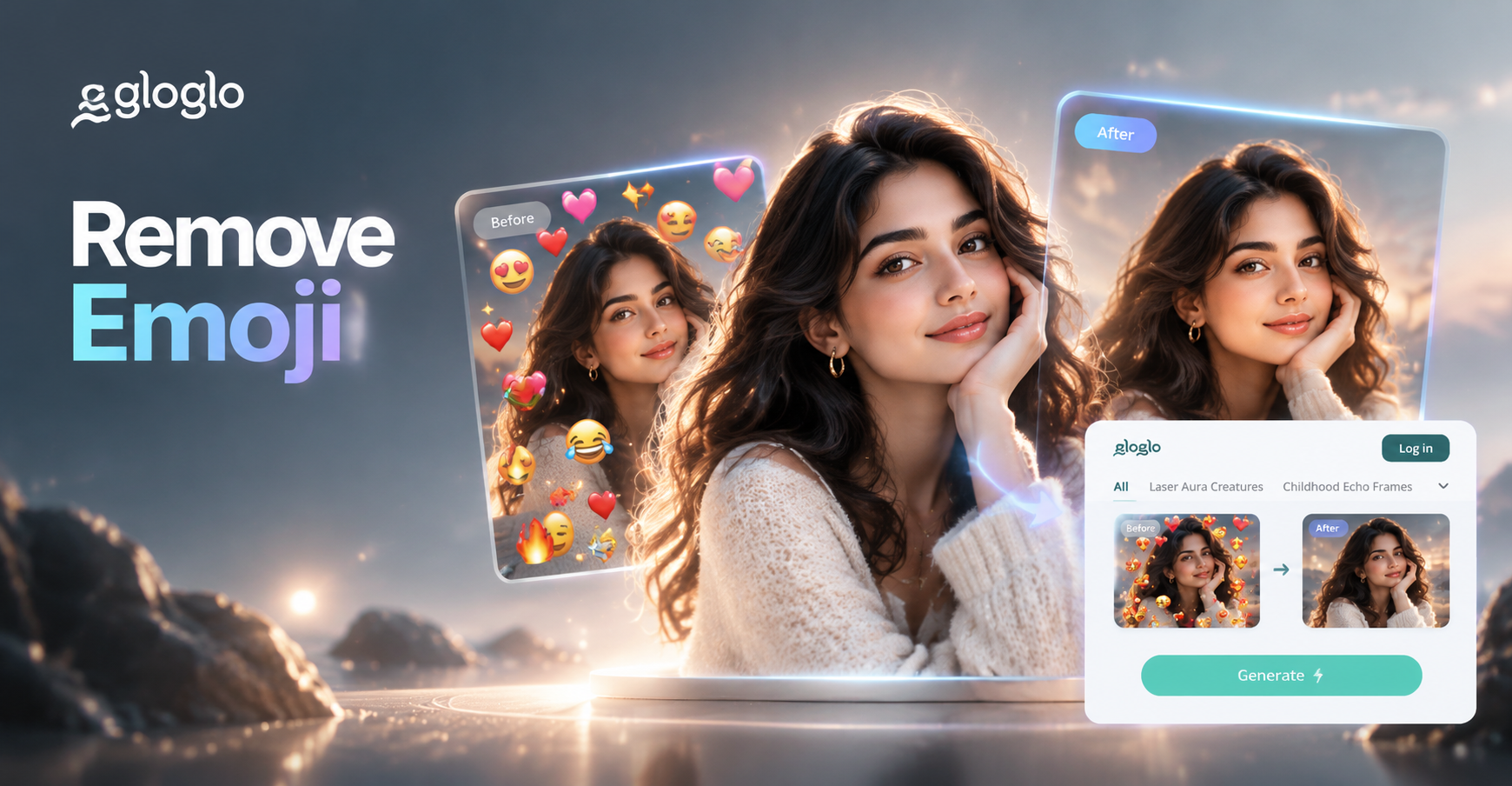
तस्वीर से इमोजी हटाना दिखने से ज्यादा कठिन क्यों है
इमोजी एक सपाट, रंगीन स्टिकर होता है जो अक्सर फोटो के महत्वपूर्ण हिस्सों पर सीधे लगा होता है। जब आप तस्वीर से इमोजी हटाने की कोशिश करते हैं, तो आप उसे केवल डिलीट करके खाली छेद नहीं छोड़ सकते। स्टिकर जोड़े जाने पर इमोजी के नीचे के पिक्सल बदल गए थे। इमेज को साफ करने के लिए, आपको मूल चेहरे, बनावट या बैकग्राउंड को फिर से बनाना होगा। यही कारण है कि एक बुनियादी इरेज़र टूल शायद ही कभी अच्छे परिणाम देता है।
चुनौती तब और बड़ी हो जाती है जब इमोजी चेहरे, पैटर्न वाली शर्ट या व्यस्त बैकग्राउंड जैसे जटिल क्षेत्र को कवर करता है। एक अच्छी हटाने की विधि को आसपास के पिक्सल का विश्लेषण करना चाहिए और नए पिक्सल बनाने चाहिए जो मूल दृश्य से मेल खाते हों। AI फोटो एडिटिंग ऐप्स अक्सर सबसे आसान समाधान होते हैं क्योंकि वे गायब सामग्री का अनुमान लगा सकते हैं और उसे स्वाभाविक रूप से मिश्रित कर सकते हैं।
शुरू करने से पहले आपको क्या चाहिए
इससे पहले कि आप किसी तस्वीर में से इमोजी हटाएं, अपने पास मौजूद इमेज का उच्चतम रिज़ॉल्यूशन वाला वर्जन लें। स्क्रीनशॉट और कंप्रेस्ड सोशल मीडिया कॉपियों में डिटेल कम हो जाती है, जिससे पुनर्निर्माण कठिन हो जाता है। अगर फोटो आपके फोन की गैलरी से आई है, तो मूल फ़ाइल का उपयोग करें। यदि इमोजी किसी मैसेजिंग ऐप में जोड़ा गया था, तो जांचें कि क्या ऐप ने स्टिकर जोड़ने से पहले एक साफ कॉपी सेव की थी।
साथ ही, सोचें कि क्या कवर किया गया है। अगर इमोजी सादी दीवार या आसमान को कवर करता है, तो समाधान आमतौर पर आसान होता है। अगर यह चेहरे को कवर करता है, तो आपको एक ऐसे AI टूल की आवश्यकता हो सकती है जो मानवीय विशेषताओं को समझता हो। अगर यह टेक्स्ट या लोगो को कवर करता है, तो परिणाम विकृत दिख सकता है जब तक कि AI अक्षरों का पुनर्निर्माण न कर सके।
इमोजी हटाने के लिए सर्वश्रेष्ठ टूल
तीन मुख्य प्रकार के टूल हैं जिनका उपयोग आप तस्वीर से इमोजी हटाने के लिए कर सकते हैं। AI संचालित मोबाइल ऐप्स, मैन्युअल डेस्कटॉप एडिटर और ऑनलाइन हीलिंग टूल। प्रत्येक की अपनी खूबियाँ हैं।
- AI मोबाइल ऐप्स: gloglo जैसे ऐप्स आपको फोटो अपलोड करने और साफ वर्जन बनाने के लिए AI इमेज एडिटिंग का उपयोग करने देते हैं। वे तेज़ होते हैं और बैकग्राउंड और मध्यम चेहरे को कवर करने के लिए अच्छी तरह काम करते हैं।
- मैन्युअल एडिटर: Photoshop, GIMP और Photopea जैसे प्रोग्राम क्लोन स्टैम्प और हीलिंग ब्रश टूल प्रदान करते हैं। वे आपको सटीक नियंत्रण देते हैं लेकिन अधिक कौशल और समय की आवश्यकता होती है।
- ऑनलाइन ऑब्जेक्ट रिमूवल टूल: कुछ वेबसाइटें साधारण मामलों के लिए मुफ्त हीलिंग टूल प्रदान करती हैं। वे सुविधाजनक हैं लेकिन अक्सर इमेज का आकार या गुणवत्ता कम कर देते हैं।
अधिकांश लोगों के लिए, एक AI मोबाइल ऐप तस्वीर से इमोजी हटाने का सबसे आसान तरीका है क्योंकि यह आपके लिए पुनर्निर्माण करता है।
इमोजी हटाने के लिए gloglo का उपयोग क्यों करें
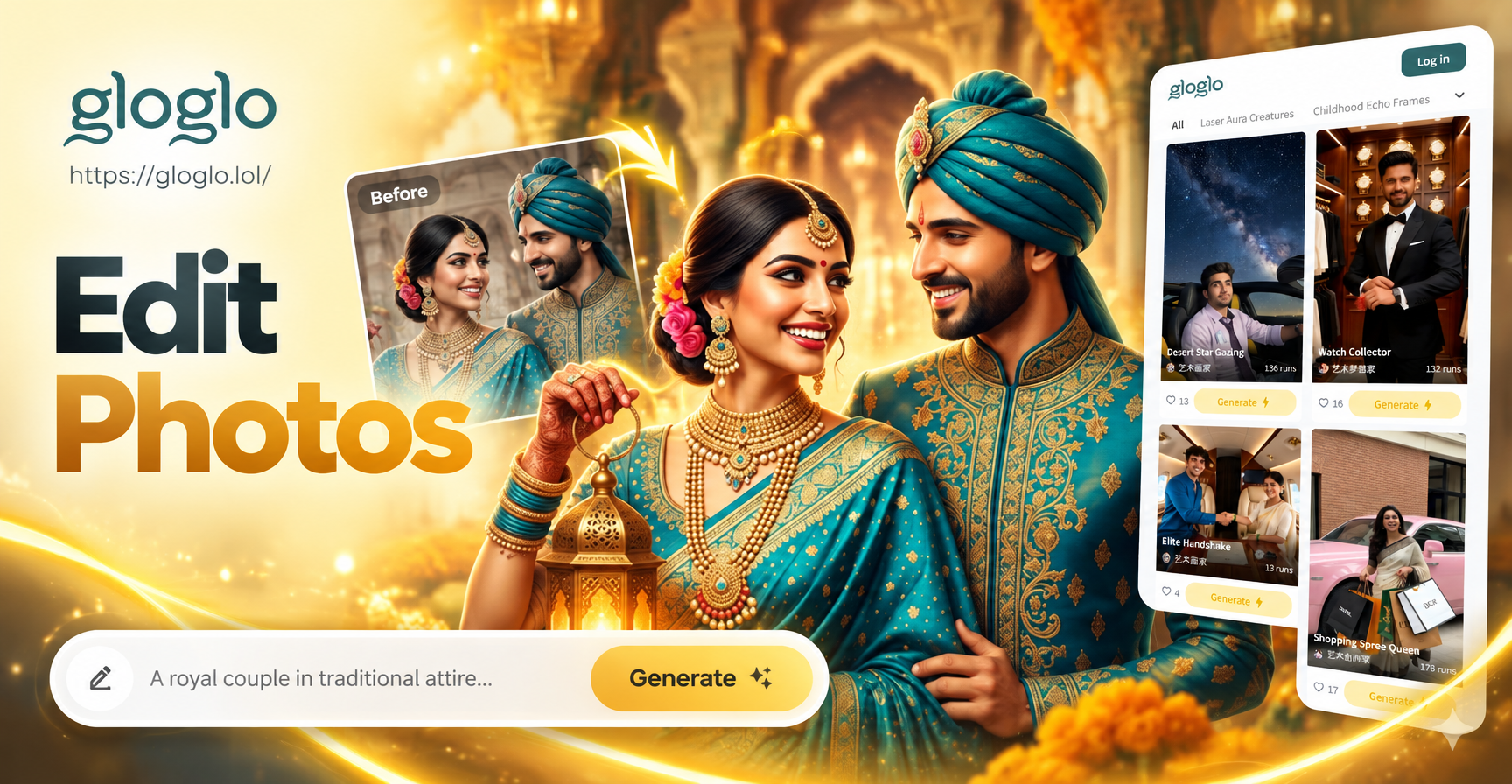
gloglo एक ऑल-इन-वन AI डिज़ाइन टूल है जो Android डिवाइस के लिए Google Play पर उपलब्ध है। इसमें इमेज टू इमेज जनरेशन शामिल है, जो आपकी फोटो ले सकता है और टेक्स्ट प्रॉम्प्ट के आधार पर एक नया वर्जन तैयार कर सकता है। यह इमोजी हटाने के लिए उपयोगी है क्योंकि आप अपनी मनचाही साफ इमेज का वर्णन कर सकते हैं और AI को मैचिंग सामग्री के साथ इमोजी क्षेत्र भरने दे सकते हैं। ऐप में स्टाइल टेम्प्लेट की एक विशाल लाइब्रेरी भी है, लेकिन सफाई के लिए आप ज्यादातर एक सीधे प्रॉम्प्ट के साथ इमेज टू इमेज मोड का उपयोग करेंगे।
चूंकि gloglo पूरी तरह से आपके फोन पर चलता है, इसलिए आपको फ़ाइलों को कंप्यूटर पर स्थानांतरित करने की आवश्यकता नहीं है। प्रक्रिया शुरुआती लोगों के लिए काफी सरल बनाई गई है, और आप तब तक कई जनरेशन आज़मा सकते हैं जब तक कि इमोजी क्षेत्र प्राकृतिक न दिखे।
gloglo के साथ चरण दर चरण तस्वीर से इमोजी कैसे हटाएं
gloglo ऐप का उपयोग करके फोटो से इमोजी साफ करने के लिए इन चरणों का पालन करें।
- Google Play से gloglo डाउनलोड करें। ऐप को अपने Android फोन या टैबलेट पर इंस्टॉल करें। इसे खोलें और यदि आवश्यक हो तो साइन इन करें।
- अपनी तस्वीर अपलोड करें। इमेज टू इमेज या फोटो एडिटिंग विकल्प पर टैप करें और वह फोटो चुनें जिसमें इमोजी है।
- एक मोड चुनें। इमेज टू इमेज जनरेशन चुनें। यह मोड आपकी फोटो को संदर्भ के रूप में उपयोग करता है और पूरी इमेज पर आपके निर्देश लागू करता है।
- एक स्पष्ट प्रॉम्प्ट लिखें। वांछित परिणाम का सरल शब्दों में वर्णन करें। उदाहरण के लिए, आप टाइप कर सकते हैं: same photo but remove the emoji and restore the original background, keep the person and lighting unchanged। आप जितने विशिष्ट होंगे, परिणाम उतना ही बेहतर होगा।
- इमेज जनरेट करें। AI को फोटो प्रोसेस करने दें। अगर पहले परिणाम में अभी भी इमोजी का हिस्सा दिखता है या अजीब लगता है, तो अपना प्रॉम्प्ट समायोजित करें और फिर से कोशिश करें।
- सेव करें और तुलना करें। साफ किए गए क्षेत्र पर ज़ूम इन करें। अगर यह प्राकृतिक दिखता है, तो इमेज को अपनी गैलरी में सेव करें। यदि नहीं, तो एक अलग प्रॉम्प्ट या जनरेशन आज़माएं।
यह विधि सबसे अच्छा काम करती है जब इमोजी बैकग्राउंड या चेहरे के अपेक्षाकृत छोटे क्षेत्र को कवर करता है जिसके आसपास दृश्यमान विशेषताएं होती हैं। यह बहुत जटिल बनावट पर सही नहीं हो सकता है, लेकिन आप अक्सर सोशल मीडिया के लिए पर्याप्त अच्छा परिणाम प्राप्त कर सकते हैं।
फोटो से इमोजी हटाने की मैन्युअल तकनीकें
यदि आप डेस्कटॉप टूल पसंद करते हैं या अधिक नियंत्रण चाहते हैं, तो मैन्युअल एडिटिंग मदद कर सकती है। हीलिंग ब्रश और क्लोन स्टैम्प टूल आपके सबसे अच्छे दोस्त हैं।
हीलिंग ब्रश का उपयोग करना
फोटो को Photoshop, GIMP या Photopea जैसे संपादक में खोलें। हीलिंग ब्रश टूल का चयन करें। Windows पर Alt कुंजी या Mac पर Option कुंजी दबाए रखें और बनावट का नमूना लेने के लिए इमोजी के पास एक साफ क्षेत्र पर क्लिक करें। फिर इमोजी पर पेंट करें। टूल नमूने वाले पिक्सल को आसपास के क्षेत्र के साथ मिश्रित करता है। सर्वोत्तम परिणामों के लिए, कई बार नमूना लें और छोटे स्ट्रोक में पेंट करें।
क्लोन स्टैम्प का उपयोग करना
क्लोन स्टैम्प पिक्सल को एक क्षेत्र से दूसरे क्षेत्र में हूबहू कॉपी करता है। यह घास, लकड़ी या कपड़े जैसी स्पष्ट बनावट वाले क्षेत्रों के लिए बेहतर है। क्लोन स्टैम्प टूल का चयन करें, एक साफ स्रोत का नमूना लें, फिर इमोजी पर क्लिक करें या पेंट करें। किनारे से मेल खाने के लिए ब्रश का आकार और कठोरता समायोजित करें। धीरे-धीरे काम करें और दोहराए जाने वाले पैटर्न से बचने के लिए नमूना बिंदु को बार-बार बदलें।
कंटेंट अवेयर फिल
Photoshop में, इमोजी का चयन करने के लिए लैस्सो या पेन टूल का उपयोग करें। फिर Edit पर जाएं और Content Aware Fill चुनें। Photoshop आसपास का विश्लेषण करता है और चयन को उत्पन्न सामग्री से भर देता है। यह अर्ध-स्वचालित है और एक चरण में अच्छे परिणाम दे सकता है। बाद में आपको हीलिंग ब्रश से किनारों को साफ करने की आवश्यकता हो सकती है।
मैन्युअल तरीके आपको सटीक नियंत्रण देते हैं, लेकिन उन्हें अभ्यास की आवश्यकता होती है। यदि इमोजी चेहरे को कवर करता है, तो मैन्युअल क्लोनिंग आसानी से चेहरे को विकृत कर सकती है क्योंकि हाथ से सुविधाओं को सटीक रूप से फिर से बनाना कठिन है।
विशिष्ट परिदृश्य और उन्हें कैसे संभालें
सादे बैकग्राउंड पर इमोजी
यदि इमोजी खाली दीवार, आसमान या ठोस रंग पर है, तो AI और मैन्युअल दोनों उपकरण अच्छी तरह से काम करते हैं। मैन्युअल एडिटर में, हीलिंग ब्रश या कंटेंट अवेयर फिल साफ परिणाम देगा। gloglo में, remove the emoji and restore the plain background जैसा एक सरल प्रॉम्प्ट आमतौर पर पर्याप्त होता है।
चेहरे पर इमोजी
जब कोई इमोजी आंखों, मुंह या नाक को कवर करता है, तो पुनर्प्राप्ति अधिक कठिन होती है। चेहरों को समझने वाले AI उपकरण सबसे अच्छा विकल्प हैं क्योंकि वे चेहरे के बाकी हिस्सों के आधार पर गायब सुविधाओं का पुनर्निर्माण कर सकते हैं। एक प्रॉम्प्ट शामिल करें जो दृश्यमान सुविधाओं का नाम लेता है और एक प्राकृतिक चेहरे के लिए कहता है। चेहरे की विशेषताओं पर मैन्युअल क्लोनिंग से बचें जब तक कि आप अनुभवी न हों, क्योंकि अनुपात आसानी से गलत दिख सकते हैं।
टेक्स्ट या लोगो पर इमोजी
टेक्स्ट का पुनर्निर्माण करना बहुत कठिन है क्योंकि हर अक्षर विशिष्ट होता है। यदि इमोजी किसी शब्द के हिस्से को कवर करता है, तो AI बकवास अक्षर बना सकता है। इस मामले में, मूल फोटो का उपयोग करना या किसी अलग डिज़ाइन टूल में टेक्स्ट को फिर से टाइप करना अक्सर तेज़ होता है। यदि फिर से टाइप करना संभव नहीं है, तो समान अक्षर रूपों की मैन्युअल क्लोनिंग एक लापता वर्ण के लिए काम कर सकती है, लेकिन परिणाम सही नहीं हो सकता है।
कपड़ों या कपड़े पर इमोजी
कपड़ों में पैटर्न, सिलवटें और प्रकाश होते हैं जिन्हें जारी रखने की आवश्यकता होती है। कपड़े के पास के हिस्से को कॉपी करने और इमोजी पर पेंट करने के लिए क्लोन स्टैम्प टूल का उपयोग करें। सिलवटों की दिशा में काम करें। AI टूल्स के लिए, मॉडल को यथार्थवादी निरंतरता उत्पन्न करने में मदद करने के लिए प्रॉम्प्ट में कपड़ों के रंग और पैटर्न का उल्लेख करें।
प्राकृतिक दिखने वाले परिणाम के लिए टिप्स
- उच्च रिज़ॉल्यूशन स्रोत का उपयोग करें। AI या हीलिंग टूल के पास जितनी अधिक डिटेल होगी, पुनर्निर्माण उतना ही बेहतर होगा।
- प्रकाश और छाया का मिलान करें। यदि आप मैन्युअल रूप से क्लोन करते हैं, तो समान चमक और कोण वाले क्षेत्र से नमूना लें। बेमेल छाया नकली लगती है।
- ज़ूम इन करें और धीरे-धीरे काम करें। छोटे, सावधानीपूर्वक संपादन व्यापक स्ट्रोक की तुलना में साफ परिणाम देते हैं।
- कई जनरेशन आज़माएं। AI परिणाम अलग-अलग होते हैं, इसलिए पहले आउटपुट पर ही न रुकें। छोटे प्रॉम्प्ट परिवर्तन इमोजी क्षेत्र को ठीक कर सकते हैं।
- त्वचा की बनावट को मध्यम रखें। चेहरे को अत्यधिक चिकना करने से बचें। थोड़ी सी प्राकृतिक बनावट संपादन को अदृश्य बना देती है।
तस्वीर से इमोजी हटाते समय सामान्य गलतियाँ
बहुत से लोग इरेज़र टूल से शुरू करते हैं और एक सफेद या चेकर वाले छेद के साथ समाप्त होते हैं। वह हटाना नहीं है। एक और गलती चेहरे पर बड़े हीलिंग ब्रश का उपयोग करना है, जो एक धुंधला, पहचानने योग्य पैच बनाता है। परिप्रेक्ष्य को अनदेखा करना भी आम है, खासकर पैटर्न वाली दीवारों या फर्श पर। यदि नए पिक्सल मूल रेखाओं का पालन नहीं करते हैं, तो संपादन स्पष्ट है।
एकल कम-रिज़ॉल्यूशन स्क्रीनशॉट पर निर्भर रहना एक और मुद्दा है। यदि इमोजी चेहरे को कवर करता है और एकमात्र कॉपी 200 पिक्सल चौड़ी छवि है, तो कोई भी उपकरण खोए हुए विवरण को पुनर्प्राप्त नहीं कर सकता है। उस स्थिति में, सबसे अच्छा विकल्प इमोजी को क्रॉप करना हो सकता है यदि वह किनारे के पास है, या यदि आपके पास मूल फोटो है तो उसका उपयोग करें।
इमोजी हटाना सही न होने पर क्या करें
कभी-कभी AI कवर किए गए क्षेत्र का पूरी तरह से पुनर्निर्माण नहीं कर पाता है। यदि इमोजी ने टेक्स्ट का एक अनूठा टुकड़ा, एक विशिष्ट लोगो, या किसी व्यक्ति का पूरा चेहरा कवर किया है, तो परिणाम गलत लग सकता है। उन स्थितियों में, लक्ष्य के बारे में सोचें। एक त्वरित सोशल मीडिया पोस्ट के लिए, थोड़ा अपूर्ण सफाई अक्सर ठीक होती है। एक मुद्रित फोटो या पेशेवर छवि के लिए, आपको मूल प्रेषक से एक साफ संस्करण मांगने की आवश्यकता हो सकती है।
आप विधियों को भी जोड़ सकते हैं। पहला पास करने के लिए AI का उपयोग करें, फिर परिणाम को मैन्युअल एडिटर में खोलें ताकि हीलिंग ब्रश से छोटी खामियों को ठीक किया जा सके। यह हाइब्रिड दृष्टिकोण आपको AI की गति और मैन्युअल संपादन का नियंत्रण देता है।
तस्वीरों से इमोजी हटाने के बारे में अक्सर पूछे जाने वाले प्रश्न
क्या मैं किसी तस्वीर से मुफ्त में इमोजी हटा सकता हूं?
हां। आप इमोजी पर क्लोन करने के लिए Photopea या GIMP जैसे मुफ्त मैन्युअल संपादकों का उपयोग कर सकते हैं। कुछ AI ऐप्स मुफ्त क्रेडिट या मुफ्त परीक्षण भी प्रदान करते हैं। gloglo आपको अपने Android फोन पर इमेज टू इमेज मोड आज़माने देता है, और आप भुगतान योजना पर निर्णय लेने से पहले कुछ परीक्षण परिणाम उत्पन्न कर सकते हैं।
मैं अपने फोन पर किसी तस्वीर से इमोजी कैसे हटाऊं?
यदि आप Android डिवाइस का उपयोग करते हैं, तो Google Play से gloglo डाउनलोड करें, फोटो अपलोड करें, इमेज टू इमेज चुनें, और इमोजी हटाने के लिए कहते हुए एक प्रॉम्प्ट दर्ज करें। अन्य उपकरणों के लिए, Photopea जैसे वेब-आधारित संपादक और हीलिंग ब्रश टूल का उपयोग करें। यदि आवश्यक हो तो फोटो स्थानांतरित करें।
क्या इमोजी हटाने से छवि गुणवत्ता कम हो जाती है?
AI उपकरण आमतौर पर मूल रिज़ॉल्यूशन को संरक्षित करते हैं और परिणाम को तेज भी कर सकते हैं। यदि आप बहुत भारी ब्रश करते हैं तो मैन्युअल हीलिंग संपादित क्षेत्र को थोड़ा धुंधला कर सकती है, लेकिन हल्का स्पर्श गुणवत्ता को उच्च रखता है। हमेशा एक प्रति सहेजें और 100 प्रतिशत ज़ूम पर तुलना करें।
क्या होगा अगर इमोजी चेहरे को कवर करता है?
AI इमेज एडिटिंग आपका सबसे अच्छा विकल्प है क्योंकि यह चेहरे की विशेषताओं को समझता है और दृश्यमान क्षेत्रों के आधार पर कवर किए गए हिस्सों का पुनर्निर्माण कर सकता है। मैन्युअल क्लोनिंग कठिन है और अक्सर अप्राकृतिक दिखती है। एक प्रॉम्प्ट का उपयोग करें जो चेहरे को स्वाभाविक रूप से बहाल करने, समान अभिव्यक्ति और प्रकाश व्यवस्था रखने का उल्लेख करता है।
क्या विशेष रूप से तस्वीरों से इमोजी हटाने के लिए ऐप्स हैं?
ऑब्जेक्ट रिमूवल ऐप्स और AI फोटो एडिटर हैं जिनमें यह क्षमता शामिल है। gloglo विशेष रूप से इमोजी रिमूवर नहीं है, लेकिन इसका इमेज टू इमेज मोड इस उद्देश्य के लिए उपयोग किया जा सकता है। फायदा यह है कि आपको उसी ऐप में कई अन्य रचनात्मक AI टूल्स तक पहुंच भी मिलती है।
क्या किसी तस्वीर से इमोजी हटाना कानूनी है?
यदि आप फोटो के मालिक हैं या मालिक से अनुमति है, तो इसे संपादित करना आम तौर पर ठीक है। बिना अनुमति के किसी और की ब्रांडिंग के रूप में काम करने वाले वॉटरमार्क, क्रेडिट या इमोजी न हटाएं। व्यक्तिगत फ़ोटो और आपकी अपनी सोशल मीडिया सामग्री के लिए, आपके द्वारा जोड़ा गया इमोजी हटाना पूरी तरह से स्वीकार्य है।
क्या मैं किसी और के द्वारा छवि में पहले से सहेजे गए इमोजी को हटा सकता हूं?
हां, यदि छवि फ़ाइल में इमोजी बेक किया हुआ है, तो भी आप हटाने का प्रयास करने के लिए समान AI या मैन्युअल टूल का उपयोग कर सकते हैं। परिणाम इस बात पर निर्भर करता है कि मूल विवरण कितना शेष है। यदि इमोजी किसी संपादन फ़ाइल में एक अलग परत है, तो आप बस उस परत को छुपा या हटा सकते हैं, लेकिन स्क्रीनशॉट और निर्यात की गई छवियां परतें नहीं रखती हैं।
इमोजी हटाने पर अंतिम विचार
किसी तस्वीर से इमोजी हटाना एक सामान्य संपादन कार्य है, लेकिन इसके लिए सही दृष्टिकोण की आवश्यकता होती है। एक साधारण इरेज़र काम नहीं करेगा क्योंकि मूल पिक्सल चले गए हैं। इसके बजाय, एक साफ संस्करण उत्पन्न करने के लिए gloglo जैसे AI मोबाइल ऐप का उपयोग करें, या मैन्युअल संपादक में हीलिंग ब्रश सीखें। अधिकांश लोगों के लिए, सबसे आसान रास्ता gloglo डाउनलोड करना, फोटो अपलोड करना और अपनी मनचाही साफ छवि का वर्णन करना है। ऐप पुनर्निर्माण को संभालता है और आपको तब तक फिर से प्रयास करने देता है जब तक परिणाम प्राकृतिक न दिखे।
आप जो भी तरीका चुनें, अपने पास मौजूद सर्वोत्तम गुणवत्ता वाली छवि से शुरुआत करें और सावधानी से काम करें। साफ किए गए क्षेत्र की पूर्ण ज़ूम पर तुलना करें, दोहराए गए पैटर्न या धुंधलेपन पर ध्यान दें, और छोटे समायोजन करें। थोड़े से अभ्यास से, आप तस्वीरों से इमोजी को साफ-सुथरे तरीके से हटा सकते हैं और अपनी तस्वीरों को ठीक वैसे ही रख सकते हैं जैसा आप चाहते हैं।